




外接显示器坏点需先独占输出并禁用主屏,再通过在线纯色页(如screen.bmcx.com)轮播五色检测,结合鲁大师或YH Software交叉验证,最后进UEFI确认——若BIOS中仍存在则为硬件坏点。
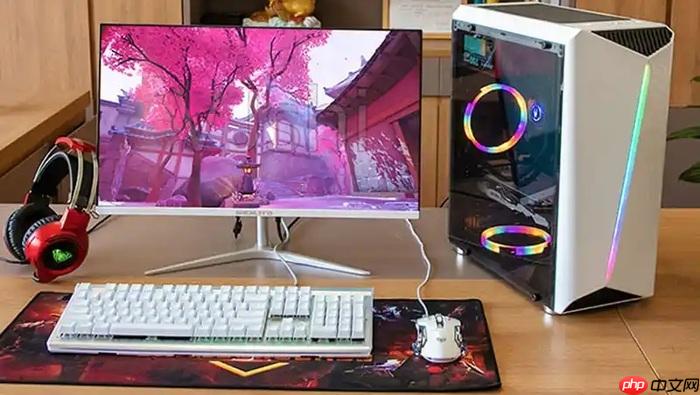
外接显示器连接电脑后,若发现屏幕上有固定位置的微小亮点、暗点或彩点,需立即确认是否为面板物理坏点,避免误判为信号干扰或驱动异常。检测必须在正确连接状态下进行,且要排除笔记本自带屏的干扰。
确认外接显示器已独占输出并禁用主屏
右键桌面空白处→选择“显示设置”→在“多显示器设置”中找到外接显示器图标→点击该图标后勾选“仅在此显示器上显示”→确保笔记本内置屏幕完全关闭(状态栏右下角应无双屏图标)。【若未禁用主屏,人眼会不自觉聚焦在亮着的笔记本屏幕上,导致外接屏坏点被忽略】
按 Win+P 快捷键反复切换至“仅第二屏幕”模式,观察任务栏是否彻底移出本机屏幕——这是验证输出独占是否生效的最直接方式。
用在线纯色测试页全屏渲染检测
打开 Chrome 或 Edge 浏览器(Firefox 渲染时序略有延迟,不推荐)→访问 https://screen.bmcx.com/ →点击“立即开始”→允许页面全屏权限。
页面将自动轮播黑、白、红、绿、蓝五种纯色,每色停留 4 秒。此时请坐直、视线垂直屏幕中心,缓慢以“Z”字形扫视全屏,尤其注意四角与边框 2cm 内区域——坏点在白色和黑色背景下最易暴露,在红色背景下亮点更刺眼,在绿色背景下暗点更显沉。
若某点在全部五色中均稳定存在、不随滚动/切换消失,且截图里无法捕获(截图为黑/白/灰,该点在图中不可见),基本可锁定为硬件坏点。
通过鲁大师本地检测交叉验证
方法一:启动鲁大师→点击右下角【更多】→选择【屏幕检测】→点击【坏点检测】→点击【开始检测】。
方法二:若鲁大师未安装,可改用便携版 YH Software 屏幕检测器→解压后双击运行→选择“坏点测试”→点击“全屏启动”→按空格键手动切换单色帧→悬停鼠标于可疑点触发 F 键放大镜模式,查看该点是否呈现 RGB 子像素全灭(暗点)或单子像素常亮(彩点)。
这一步操作起来很简单,直接把文件拖进去就行。但注意:YH Software 的放大镜模式必须在全屏状态下启用,窗口化时无效。
进入 UEFI 环境排除驱动干扰
第一步:重启电脑,开机时狂按 F2(或 Del / Esc,依主板品牌而定)进入 BIOS/UEFI 设置界面。
第二步:不进行任何修改,静待 10 秒,观察外接显示器是否显示 BIOS 品牌 LOGO 或主菜单界面。
第三步:若黑点在 BIOS 界面中依然清晰可见,则 100% 确认为外接显示器面板硬件缺陷;若 BIOS 下该点消失,说明问题出在 Windows 显卡驱动、HDR 设置或分区背光算法上,不是坏点。














