


笔记本键盘背光一按即亮、调光有响应、关闭全黑,源于LED光源通电发光,经导光膜折射漫反射后由透光键帽均匀透出,再通过Fn键直控EC、系统ACPI调节或品牌软件干预三种路径精准控制光路与电流。
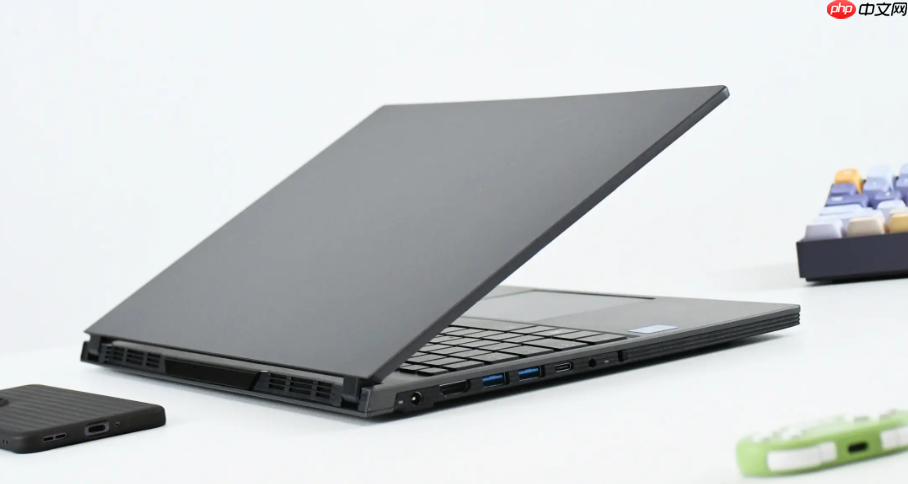
要弄清楚笔记本电脑键盘背光灯为什么一按就亮、调亮度有反应、关掉就全黑,得从LED光源怎么装、光怎么跑、电怎么走这三件事入手——不是看说明书里的“智能背光”这种词,而是盯住键帽底下那层看不见的光路结构。
先确认你的键盘有没有真背光硬件
打开笔记本,观察F键区右上角或空格键附近是否有太阳图标(☀)、小灯泡图标(?)或带波浪线的亮度符号(⭳);没有图标的机型,大概率是底板未预留LED灯位或导光膜开槽,【此时任何Fn组合键或设置项都无效,属于硬件缺失,非软件可激活】。若键帽为纯黑色ABS且边缘无透光缝隙,用强光手电斜照键帽表面也看不到内部发亮纹理,基本可排除背光可能。
有图标但按Fn+对应键无反应?长按电源键强制关机再开机,重启固件底层背光服务——部分联想Y系列和戴尔Vostro机型在休眠唤醒后背光驱动会挂起,硬重启才能恢复LED供电通路。
拆解光是怎么从灯珠跑到你眼睛里的
主流笔记本采用导光膜式背光:一组白色LED贴片灯珠焊接在主板键盘排线接口旁的底板边缘,通电后发出冷白光→光线射入0.3mm厚光学级PMMA导光膜→经微纳米热压印形成的数万条棱镜沟槽反复折射→漫反射向整个键盘区域→最终从PBT双色注塑键帽的透光字符层均匀透出。
这种结构决定了边缘键(如Esc、~、Enter)亮度略高于中央区——不是故障,是导光膜物理特性所致;若出现某几列完全不亮,大概率是导光膜与LED灯珠接触点脱胶或排线金手指氧化,需拆机清理,普通用户勿自行撬键帽试图“补光”。
掌握三种典型控制路径及其信号流向
方法一:Fn组合键直触EC(嵌入式控制器)
惠普机型(如暗影精灵)→按Fn+F5/F6→信号直达主板EC芯片→EC直接开关LED恒流驱动电路→响应延迟<15ms,不依赖Windows系统进程。此路径最可靠,但仅支持开关+两级亮度。
方法二:Windows系统层调节
设置→蓝牙和其他设备→键盘→键盘背光→拖动亮度滑块→系统通过ACPI接口向EC发送PWM占空比指令→EC调整LED驱动电流脉宽→实现无级调光。若滑块拖动后无变化,检查设备管理器中“系统设备”下是否有“Microsoft ACPI-Compliant Control Method Battery”,缺失则ACPI通信中断,背光调节失效。
方法三:品牌软件深度干预
例如OMEN Command Center v11.2+ →连接网络并登录HP账户→进入LIGHTING面板→选择“Keyboard Backlight”→可设定低电量自动关闭阈值、环境光感应开关逻辑、甚至自定义F1-F12区域单独调光。该方式会覆盖Fn键默认行为,且首次写入需USB-C供电稳定(<4.75V时软件拒绝下发灯效配置)。














