





电脑开机断电重启或无法响应电源键,属硬件自检异常或供电失效,需优先排查ATX电源启动电容干枯、超频参数残留及CMOS状态。
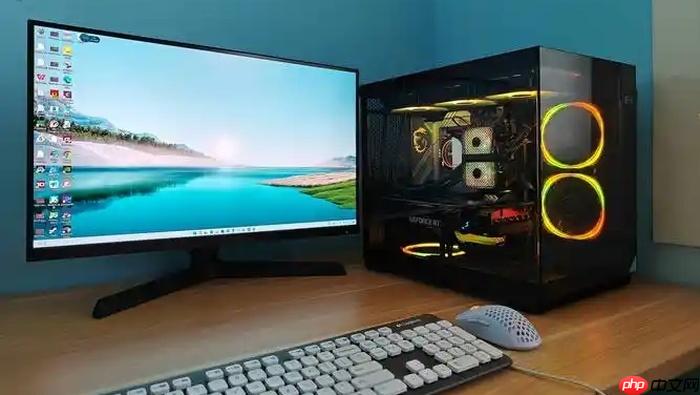
电脑开机瞬间断电,紧接着自动重启(即“二次启动”),或断电后彻底无法响应电源键,这两类现象都指向硬件级自检异常或供电维持失效,不是系统层问题,必须从ATX电源启动电容、主板CMOS状态、超频参数残留三方面分阶段排查。
先确认是否为ATX电源启动电容干枯
这一步必须最先做,否则可能白费时间重置BIOS或更换内存。拔掉主机电源线→打开侧板→直视电源内部靠近AC输入端的大体积铝电解电容(常见规格:220μF/400V 或 330μF/400V)→重点检查顶部是否轻微凸起、密封胶有无细微裂纹。外观完好也不能排除故障,必须用万用表电容档离线测量——【实测值低于标称值的65%即判定为干枯失效】,例如标称330μF,测得仅200μF以下,必须更换。注意:此电容不参与+12V主输出滤波,而是专供PWM控制芯片(如TL494、SG6105)启动供电,干枯后芯片无法维持复位电压,导致断电后3~5分钟内按电源键完全无反应。
判断是否由超频失败触发保护性二次启动
这种现象表现为:通电→风扇狂转半秒→全机断电→1秒后自动再次上电→重复一次或进入正常POST。第一步:开机时紧盯屏幕左下角或中央,若闪现红色英文“Overclocking Failed”,或主板蜂鸣器发出1长2短/1长3短等固定节奏报警声(查对应主板手册),即可锁定。第二步:若能短暂进入BIOS(反复猛敲Delete/F2),立即查看“AI Tweaker”或“OC”页中CPU倍频、内存频率、DRAM电压——【任何一项超过官方标称上限10%以上,都极可能引发二次启动】。第三步:关机断电后静听,部分主板在检测到超频越界时,会在首次通电前就发出单次长鸣再停顿,再重复一次,这个声音比屏幕提示更早、更可靠。
物理清除CMOS重置全部BIOS参数
方法一:取下CMOS电池放电(最通用)
1、关机→拔掉电源线→按住机箱电源键10秒释放残余电荷。
2、打开侧板,找到主板上银色圆形CR2032电池。
3、用绝缘镊子轻轻撬起电池,注意别刮伤焊点;取下后静置至少10分钟——时间不足会导致部分超频参数残留。
4、装回电池,凸面朝上,插紧卡扣;接电开机,此时应跳过所有超频警告直接进入系统。
方法二:短接CLRTC跳线(重置更彻底)
1、查阅主板说明书,定位标有“CLRTC”“JBAT1”或“CLR_CMOS”的三针跳线(通常在电池右下方)。
2、关机断电后,将跳线帽从默认的1–2脚移至2–3脚并保持连接。
3、通电开机,等待10秒(无需操作键盘或显示器),期间主板自动清空CMOS。
4、断电→将跳线帽拨回1–2脚原位→重新上电测试。
执行最小化硬件排查
若清除CMOS后仍出现二次启动或完全无响应,说明存在真实硬件冲突或供电异常。按以下顺序操作:
① 拔掉所有非必要设备:仅保留CPU、单根内存(插在A2槽)、集成显卡输出(如有)、24Pin+4+4Pin主板供电;其他硬盘、独立显卡、RGB集线器、USB设备、前置音频线全部断开。
② 清理内存金手指:用普通绘图橡皮沿单向擦拭3–5次,清除氧化层;插入时须垂直用力,听到两侧卡扣“咔嗒”闭合声才算到位。
③ 检查CPU供电接口:确认4+4Pin CPU供电线已完全插紧,松动会导致POST阶段供电崩溃,触发保护性断电。
④ 闻主板是否有焦糊味,重点查看CPU供电区域电容顶部是否鼓包、漏液——这类损坏会直接导致二次启动且无法通过CMOS清除恢复。














