


现在做短视频、宣传片创作,4k甚至更高分辨率的素材已成为行业标配。不少长期使用edius进行剪辑的个人创作者与中小型工作室常面临一个共性难题:即便配备高配主机,处理多路4k素材时仍偶发卡顿;而中低配设备则更易出现掉帧、预览延迟甚至闪退现象。此时,掌握代理剪辑工作流便成为提升效率的关键突破口。下面将为你系统梳理edius中创建与使用代理素材的完整操作路径。
一、创建代理前的必要准备
首先确认所用EDIUS版本——EDIUS 6及以上版本均原生支持代理功能,若仍在使用早期版本(如5.x),建议先行升级,以免因功能缺失导致流程中断。
其次,合理规划存储结构:建议新建独立文件夹专用于存放代理文件,与原始素材物理隔离,避免混杂难寻;同时切勿将代理文件存于系统盘(C盘),因高码率素材生成的proxy体积可观,极易挤占系统资源,拖慢整机响应速度。
最后,提前配置基础参数:进入「设置」→「系统设置」→「代理」面板,自定义代理文件默认保存路径,并根据实际需求设定输出规格——对4K源素材而言,720p分辨率 + 5Mbps码率已完全满足剪辑流畅性与画质辨识度的双重需求。
二、两种主流代理创建方式
- 批量创建法:适用于整工程统一启用代理场景。在「素材库」中全选待处理素材 → 右键呼出菜单 → 选择「创建代理文件」→ 在弹窗中确认参数与路径 → 点击确定,EDIUS即启动后台批量转码,全程无需人工干预,可同步开展其他剪辑任务。
-
单个创建法:针对仅个别大尺寸素材存在性能瓶颈的情况。仅需选中该素材 → 同样右键调用「创建代理文件」→ 按提示执行即可,避免冗余运算,节省时间与磁盘空间。
此外,若素材来自现场采集(如摄像机直连),可在采集界面勾选「同时生成代理文件」选项,实现“边采边建”,一步到位。
三、代理启用与注意事项
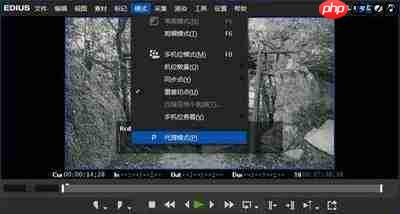
代理生成完毕后,点击工具栏中的「代理切换」按钮即可无缝切入代理剪辑模式,时间轴画面即时转为方格状标识,预览流畅度显著提升。导出成片前再一键切回原素材模式,确保最终输出完全保留原始画质与细节。
需特别注意:严禁随意移动原素材或proxy文件的物理位置,路径变更将导致EDIUS丢失关联,须手动重新链接;若代理生成失败,优先排查磁盘剩余空间是否充足,以及原素材文件是否存在损坏或编码异常。













