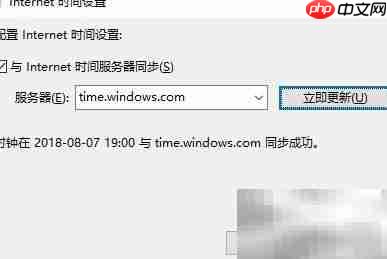
当系统无法从互联网获取准确时间时,不少用户会尝试将windows时间服务设为自动启动,但这一操作往往并不能彻底解决问题。实际上,即便手动禁用该服务,某些系统更新或后台进程仍可能自动将其重新启用,这表明故障根源很可能并不在于服务的启动类型设置。面对此类状况,建议采用更深入的排查与修复手段,例如更换默认的时间服务器、重置时间同步相关配置,或通过命令行工具执行针对性修复指令,从而有效解决win10系统无法同步网络时间的难题。
1、 右键单击任务栏左下角“开始”按钮

2、 在弹出菜单中选择“命令提示符(管理员)”或“Windows PowerShell(管理员)”
3、 Win10中打开管理员权限命令行的常用方式

4、 成功以管理员身份运行命令提示符界面
5、 使用管理员权限启动Windows PowerShell亦可完成全部操作

6、 在命令行窗口中输入以下指令:
7、 按下回车键确认执行
8、 首先停止Windows Time服务,并将其从系统服务列表中临时卸载(取消注册)

9、 接着输入下一条命令:
10、 按下回车键
11、 对比第4步所用命令可见,本步骤作用与其相反——即重新向系统注册时间服务,并立即启动它
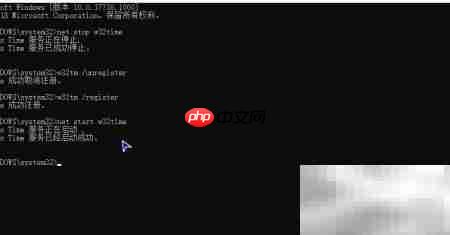
12、 最后输入如下命令:
13、 按下回车键
14、 网络时间同步操作顺利完成

15、 完成服务的重新注册与启动后,绝大多数情况下均可恢复正常的时间同步功能
16、 若服务未正确注册,则必然导致同步失败;此时若遇到连接超时或响应异常,可直接切换至其他可靠的时间服务器。相较而言,基于Windows原生服务架构的时间同步机制更加稳定高效,建议优先选用以获得更佳使用体验