




在平面设计行业中,立体环绕图形凭借其富有动感的视觉层次与强烈的视觉吸引力,被广泛应用于海报设计、品牌标识、电商主图等多种设计场景中。许多设计师误以为实现立体环绕效果必须依赖专业的三维建模软件,实际上,photoshop 就足以高效完成高质量、高质感的立体环绕作品。本文将从底层结构搭建到最终细节优化,系统性地拆解制作流程,即使是零基础的新手也能轻松掌握。
第一步:构建基础轮廓,明确环绕路径方向
新建合适尺寸的画布后,首要任务是确立环绕运动的核心路径。无论是文字沿圆形排布,还是图形围绕不规则形体展开,路径的流畅性都是关键前提。以最常见的“文字环绕正圆”为例:使用「椭圆工具」并按住 Shift 键绘制标准正圆路径;随后切换至「文字工具」,将光标悬停于路径边缘直至出现波浪线图标,点击即可沿路径输入文字;接着精细调节字体、字号及字间距,确保文字自然贴合弧线,避免拉伸变形或间距失衡。若需自定义环绕轨迹,则可提前用「钢笔工具」精准勾勒出符合创意意图的闭合或开放路径——一条顺滑连贯的路径,是后续立体表现真实可信的基础。
第二步:分层处理,打造初步立体厚度
路径定型后,进入立体感构建的核心环节——厚度塑造。首先将文字或图形图层右键选择「转换为智能对象」,便于后期无损调整。接着双击图层打开「图层样式」面板,启用「斜面和浮雕」效果,并根据画面比例合理设置三大参数:深度建议控制在 100%–300%,大小依据图形体量设定,软化值保持在 5 像素以内,即可获得清晰且协调的基础厚度。为进一步增强真实感,可复制原始图层,向预期厚度方向微移(如右下偏移 2–4 像素),再为其添加「剪切蒙版」,并对该副本应用「高斯模糊」(半径约 1–2 像素),以此模拟侧面过渡阴影,相较单一图层样式更具空间说服力。
第三步:依循曲面走向刻画光影,深化环绕立体体验
光影是立体环绕图形的灵魂所在。由于环绕结构各部位朝向不同,光照响应也应随之变化,不可采用统一叠加方式。先预设全局光源位置(例如左上方),据此判断明暗分布:图形朝向光源一侧(左上)呈现高光,背光侧(右下)则形成阴影。新建图层并创建「剪切蒙版」,选用柔边黑色画笔(不透明度 15%–20%,流量 10%),沿着弧形走向轻扫阴影区域;完成后将该图层整体不透明度降至 10%–15%。同理,使用白色柔边画笔在凸起高光区点染提亮,不透明度设为 8%–10%,严格遵循曲线节奏进行涂抹——这种贴合几何形态的光影分层,能显著强化视觉纵深与包裹感。
第四步:风格化润色,融入整体设计语境
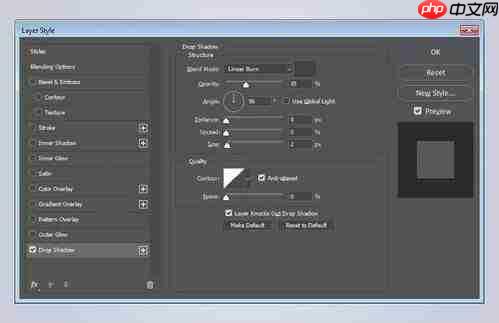
最后一步聚焦于质感适配与氛围统一。如追求金属反光效果,可在「混合选项」中增加「光泽」或「内发光」参数;若倾向哑光磨砂质感,可叠加「杂色」滤镜(数量控制在 1%–2%,分布选高斯);还可为整个立体图形添加轻微「投影」(距离 2px、扩展 0%、大小 3px、不透明度 15%),使其与背景产生适度分离,进一步凸显空间层级。整套流程涵盖路径规划、层级构建、光影映射、质感融合四大维度,全程无需第三方插件,反复练习几次,新手亦可快速产出契合多种设计风格的立体环绕图形。















