





Mac百度网盘修改默认下载路径到外接SSD需四步:一、确认SSD已挂载且卷名规范(如“Extreme SSD”);二、点击顶部菜单「百度网盘→设置→传输」,找到「默认下载位置」旁的「…」按钮;三、在访达地址栏手动输入/Volumes/你的SSD名称/百度网盘下载并创建文件夹;四、勾选“默认此路径为下载路径”,点击确定后验证小文件下载是否落在此目录。
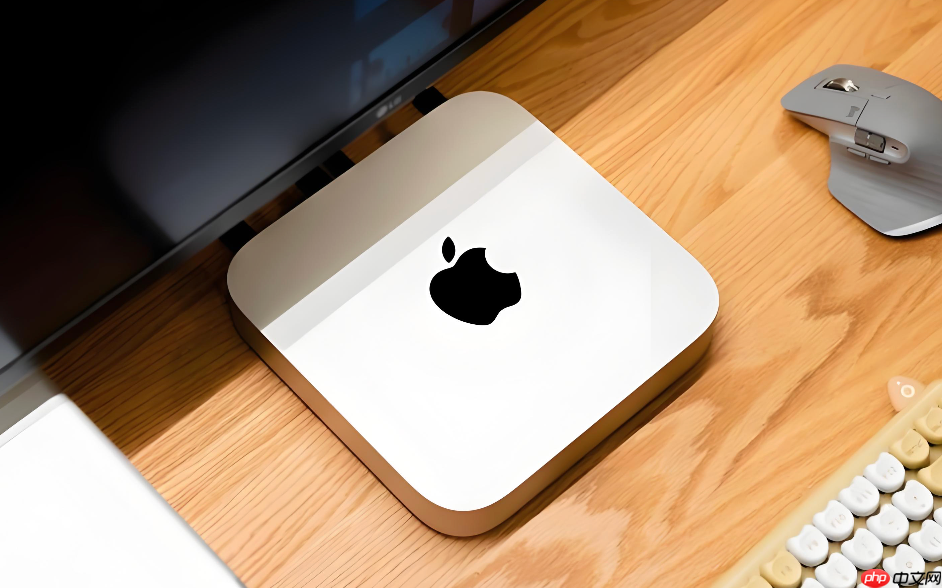
Mac百度网盘怎么修改默认下载路径到外接SSD
你想把百度网盘Mac版的下载文件全部存到外接SSD上,避免占满Mac内置硬盘空间,同时让大文件下载有更稳定、更快的写入性能。这需要在客户端内精准定位设置入口,并确保SSD路径被系统和网盘同时识别为有效位置。
确认外接SSD已正确挂载并命名规范
打开访达,在左侧边栏查看外接SSD是否显示;若未出现,先双击桌面或访达中该硬盘图标一次,强制触发挂载。右键点击SSD图标→“显示简介”,记下“名称”字段内容(如“Extreme SSD”),【必须严格区分大小写、空格和连字符,后续路径中一个字符都不能错】。不要使用中文名、带空格或特殊符号的卷标——否则百度网盘可能无法写入。
进入百度网盘Mac版传输设置页
点击屏幕顶部菜单栏的「百度网盘」→「设置」→切换至「传输」标签页。注意:不是「通用」或「账号」,旧版本可能显示为「下载设置」,但核心字段一定是「默认下载位置」或「下载文件位置」。
找到「默认下载位置」右侧的「…」按钮或「浏览」按钮,点击它。
手动输入SSD完整路径(推荐方式)
在弹出的访达窗口中,不要依赖左侧边栏点击——很多外接SSD在此界面不显示。直接在地址栏粘贴路径:/Volumes/你的SSD名称/百度网盘下载(例如:/Volumes/Extreme SSD/BaiduNetdiskDownload)→回车。
如果路径不存在,访达会提示是否创建。点击“创建”,生成新文件夹。这个动作比手动逐层导航更可靠,能绕过GUI对挂载点识别不稳定的问题。

调用百度PaddleOCR‑VL大模型API,支持PDF、Word、PPT、图片等多格式文档解析,精准识别印刷体、手写体、表格、公式、图表、印章等复杂元素,支持100+语言,可处理不规则布局和跨页长文档。触发词:文档解析、VLM解析、大模型OCR、PaddleOCR、多模态文档、手写识别、公式识别、复杂版面。
选中刚创建的文件夹,点击右下角「选取」。
启用并保存设置
回到设置窗口,勾选「默认此路径为下载路径」或类似表述的复选框(部分版本默认已勾选,但务必手动确认一次)。【未勾选该选项,路径设置将不生效,所有下载仍走系统默认Downloads】
点击窗口右下角「确定」或「应用」按钮,关闭设置面板。
验证下载路径是否生效
在百度网盘客户端中,任意选一个几MB的小文件,右键→「下载」。不要点「离线下载」,那是服务器端任务,不走本地路径设置。
立即打开终端,执行:ls -l /Volumes/你的SSD名称/百度网盘下载,查看是否有新生成的临时文件(如.xxx.part)或完成文件。有即表示路径已成功接管。














