


制作操作说明时,可在faststone capture的绘图模式中使用step步骤编号工具。选定圆形或方形序号样式后,第一次单击放置1,继续单击会自动变成2、3,省去逐个输入数字。新版还支持0到999,适合流程较长的截图。
操作路径:截图编辑器 → 绘图(Draw)→ Step/步骤编号 → 连续单击放置。
在绘图模式找到Step工具
步骤一:进入Draw并查看左侧工具栏。打开截图后单击“绘图”。在左侧工具栏中找到带数字的Step、Number或步骤标签图标;它通常与高亮、鼠标指针和图标工具排列在一起。若图标没有文字提示,可逐个停留鼠标查看名称。

选择编号外观
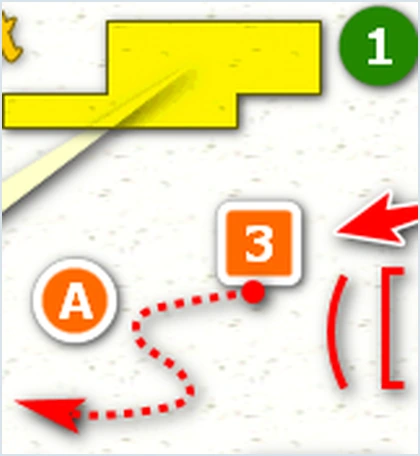
步骤二:选择圆形或方形标签。单击步骤编号工具后,在底部选项中选择圆形、方形及配色。深色背景适合白字亮色底,浅色背景可用蓝底白字。先确定样式再连续放置,整张图的编号会保持一致。

连续单击自动递增
步骤三:按操作顺序点击截图。先在第一处操作位置单击,画面出现1;再依次在第二、第三处单击,编号会自动递增。放错位置时先选中标签拖动,不要为了改位置重新连续点击,以免序号多加一位。
核对顺序并完成
步骤四:检查编号与阅读方向。从1开始沿着用户实际点击顺序检查一遍,避免编号交叉或遮挡文字。FastStone Capture 11.1及之后的Step工具可使用三位数;旧版选项较少时,仍可用现有数字标签完成短流程。确认后单击“确定”并保存。

完成后建议保留一份可继续编辑的FSC文件,再导出PNG成品。这样后续需要移动标注、改序号或重新隐藏信息时,不必从头制作。














