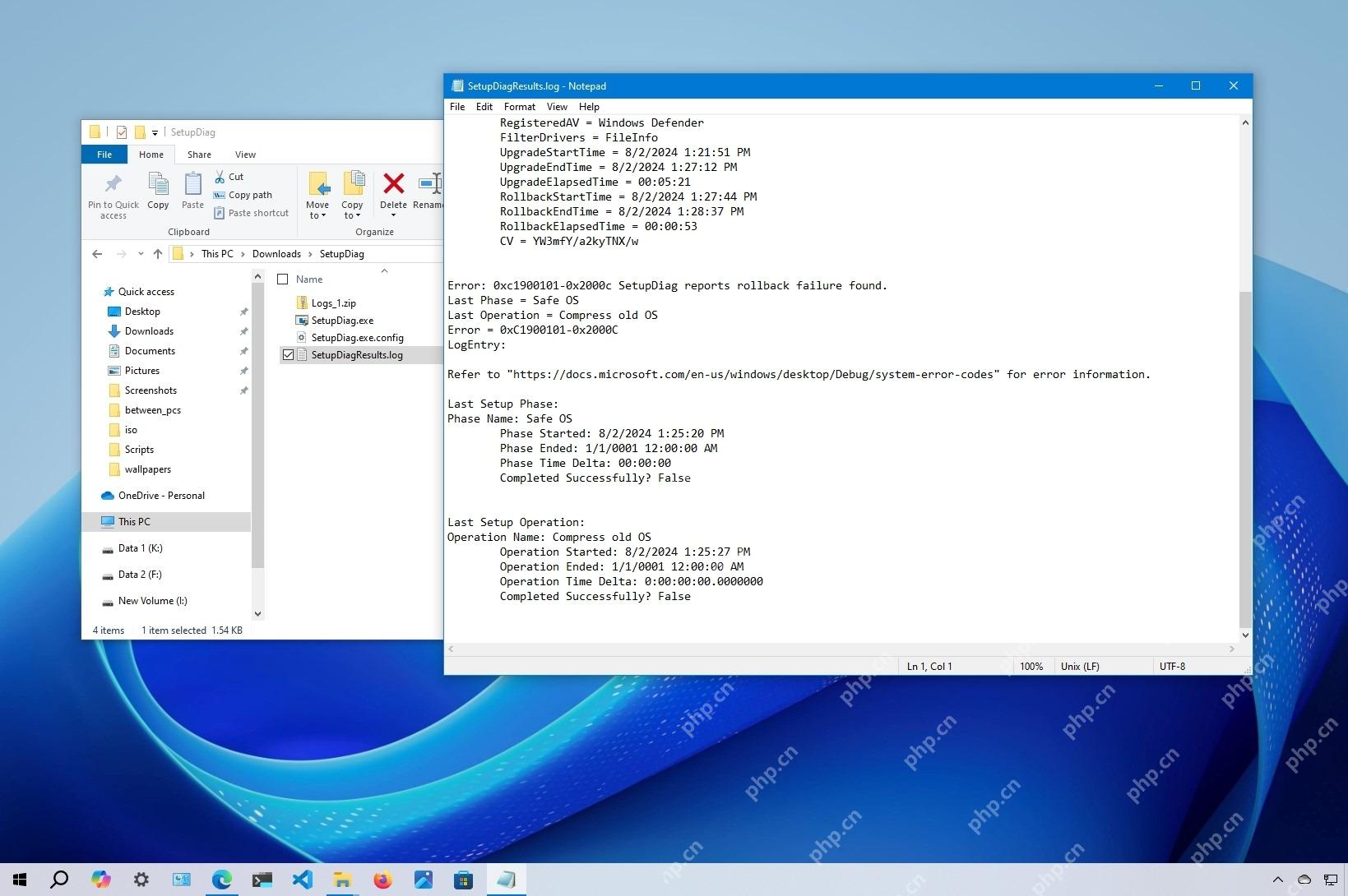
setupdiag 会解析 windows 安装日志并匹配已知失败规则,适合回答升级在 downlevel、safe os、first boot 或 second boot 哪个阶段失败。windows 11 安装程序通常会自动运行它,也可以下载最新版手动分析;当结果列出多次失败时,最后一次通常才是致命故障。
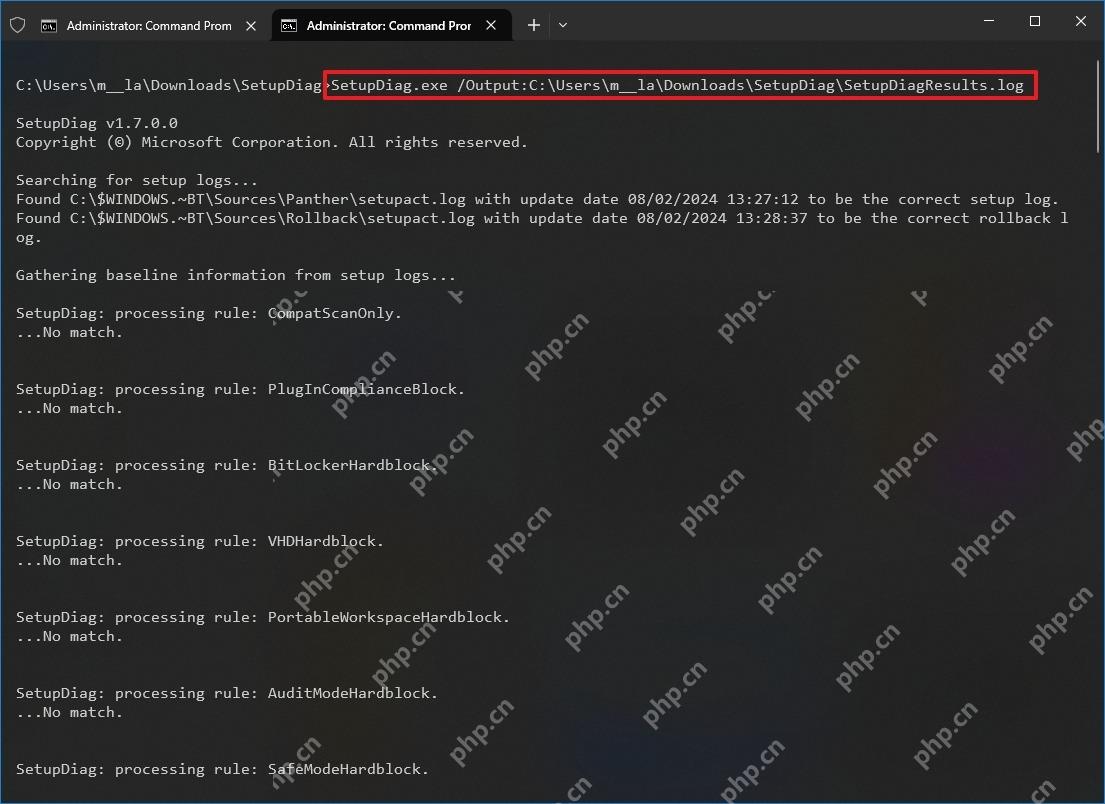
以管理员身份运行 SetupDiag
把最新版 SetupDiag.exe 放到单独目录,在管理员命令提示符中运行 SetupDiag.exe /Output:C:\SetupDiag\Results.log。分析离线日志时再增加 /LogsPath: 指向复制出的 Panther 或 Rollback 日志目录;路径含空格时要加双引号。
读取错误码、阶段和最后操作
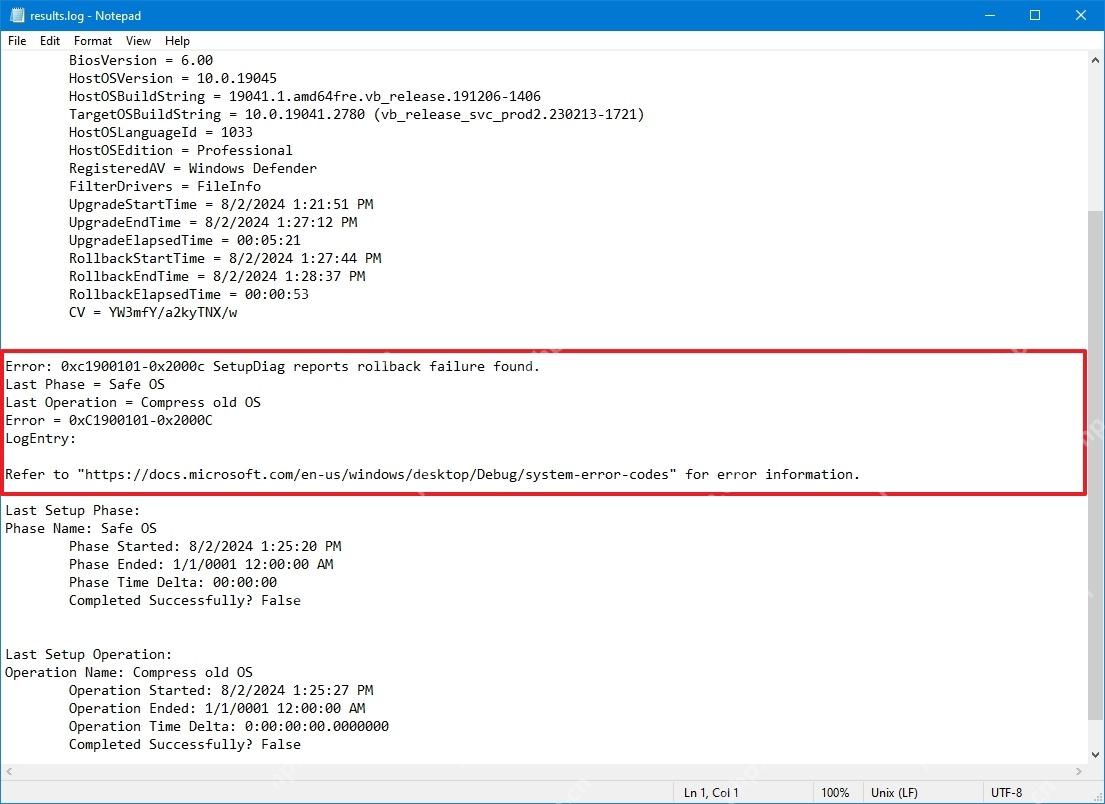
打开结果文件,重点找 Error、Last Phase、Last Operation 和匹配的规则名称。例如 Safe OS 表示在安全操作系统阶段失败,First Boot 则发生在首次启动新系统阶段;错误码必须与阶段、操作一起解释。

Windows 日历同步
下载
将提醒同步至 Windows/Outlook 日历。用户提及「提醒我」「设置提醒」「加到日历」「同步到日历」「日程」「calendar」「日历」时触发。支持Microsoft Graph API 设备代码流认证,无需 Web 服务器,直接写入用户 Outlook 日历。
核对原始日志并保留诊断结果
用结果中的时间和操作回查 setupact.log、setuperr.log 或驱动日志,确认是否为驱动、兼容性、磁盘或迁移插件问题。系统自动运行的结果还可能位于 %WinDir%\Logs\SetupDiag\SetupDiagResults.xml;修复前备份日志,不要先清理 $Windows.~BT。