





真卡死需四步法解决:先确认是否真卡死(Caps Lock灯不亮、鼠标无供电、静止超90秒),再外设隔离+强制放电,接着精准热键进BIOS,最后CMOS硬重置或最小系统排查。
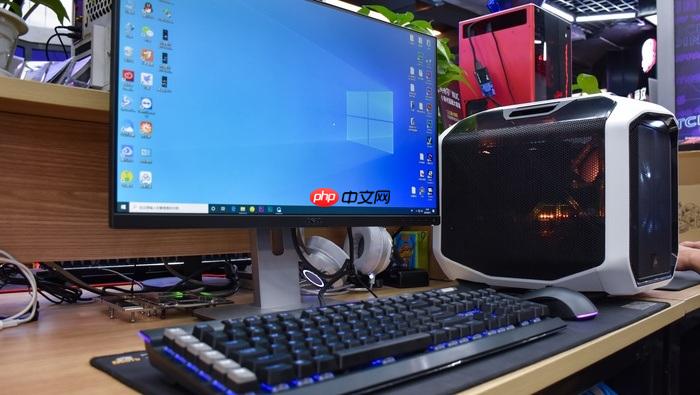
电脑开机后屏幕彻底静止在华硕/联想/戴尔等品牌Logo画面上,键盘灯不亮、鼠标没供电、画面纹丝不动超过90秒——这不是系统慢,是主板POST自检流程被物理或固件级阻断,必须用分层穿透式操作直击问题根因。
先确认是真卡死还是LOGO遮蔽
立刻按Caps Lock键,观察指示灯是否闪烁;同时轻晃USB鼠标,看底部LED是否微亮。若两者全无反应,且屏幕静止超90秒,才是真卡死。若灯能亮但系统无响应,大概率是Quiet Boot功能把自检文字全挡住了——此时狂按Del/F2毫无意义,因为固件根本没开放输入监听通道。
【误判为故障而直接拆机放电,可能引入静电击穿风险】
外设物理隔离与强制放电
关闭主机电源,拔掉所有非必要外设:U盘、移动硬盘、无线接收器、手机充电线、读卡器、打印机、额外显示器、USB集线器。
仅保留显示器视频线(优先接主板核显口)、有线键盘(务必插在主板后置原生USB 2.0口,插在USB 3.0扩展坞上100%失灵)、电源线。
长按机箱电源键15秒,确保南桥与EC芯片电容完全放电。静置30秒后重新通电开机。
这一步能清除90%由USB控制器供电冲突、低质量外设固件死锁引发的启动阻塞,实测3分钟内可验证反馈。
精准热键触发BIOS入口
方法一:Del键(台式机主力路径)
关机→拔电源线→等待5秒→插回→按下电源键瞬间,立即以每秒2~3次节奏短促敲Del,持续到Logo浮现后仍再敲2下。
方法二:Fn+F2(部分新款联想/戴尔笔记本)
关机→拔掉适配器→长按电源键15秒放电→接回适配器→按住Fn不放→再按电源键→继续保持Fn+F2不松手,直到屏幕出现BIOS界面。
方法三:Esc+F10(华硕ROG/TUF系列)
开机看到ASUS Logo第一帧就猛按Esc,松手后立刻连按F10;此组合绕过Full Screen LOGO直通UEFI Shell,成功率高于单独按F2或Del。
【务必使用主板后置原生USB 2.0口接键盘,插在USB 3.0扩展坞上100%失灵】
CMOS硬重置与关键参数还原
① 断开主机电源线,打开机箱侧盖,找到主板上的CR2032纽扣电池。
② 用绝缘镊子平稳取出电池,静置3分钟——时间不足会导致CMOS RAM未完全放电,旧参数残留。
③ 用金属镊子短接电池座正负极触点持续30秒,确保CMOS存储单元彻底清零。
④ 将电池按正极朝上方向装回,确认卡扣完全闭合。
⑤ 重新连接电源,开机时反复敲击Del键,观察是否可进入BIOS并显示CPU温度、内存容量及风扇转速等实时参数。
进入BIOS后,首先进入“Boot”页禁用Fast Boot、将Secure Boot设为Disabled;再进入“Storage”页确认SATA Mode为AHCI模式;最后按F10保存退出。
最小化硬件启动验证
断电后移除独立显卡、全部硬盘(含SATA与M.2)、光驱、RGB集线器、PCIe扩展卡及所有额外内存条。
仅安装单根已知完好的内存条,插入主板说明书标注的首选插槽(通常为DIMM_A2或A1,靠近CPU一侧)。
连接显示器至主板视频输出口(禁用独显输出),通电开机。
若屏幕出现BIOS自检文字或报错代码(如“Memory Error”“No Boot Device”),说明主板基础功能正常,问题锁定在被移除的某部件上;若仍无任何反应,则主板平台存在底层电气故障。











