


刷到过不少因手机处于静音状态,未能及时收到地震预警、山洪警报而错失避险时机的遗憾新闻。你是否也有过这样的担忧:出门开会拨动了静音开关,晚上睡觉开启了专注模式,万一突发紧急情况,iphone 的警报会不会也跟着悄无声息?别担心——只需调整两个关键设置,就能确保 iphone 的紧急警报强制突破所有静音与专注限制,始终以声音+震动方式响彻提醒,关键时刻绝不失联。
先破除一个常见误解:你的紧急警报,可能正被“默认静音”
不少人误以为“政府紧急警报”属于系统最高优先级,无论静音或专注模式都会强制发声。事实是:仅部分 iOS 版本默认启用警报强唤醒,多数机型在出厂或更新后,其紧急警报仍会受静音开关与专注规则制约。
- 若你习惯将机身左侧的响铃/静音开关拨至静音档,且未单独开启“静音时播放声音”,那么 Amber 警报、极端天气、地质灾害等官方推送,只会震动、不会发声;
- 若你长期使用自定义的“工作”“睡眠”等专注模式,并曾手动关闭过通知权限,某些版本 iOS 甚至会将紧急警报一并拦截——连通知横幅都不出现,更别说声音了。这一盲区,许多用户用了多年 iPhone 都未曾察觉。

✅ 两步完成设置,让警报穿透一切静音屏障
第一步:开启核心发声权限
打开 iPhone「设置」App → 向下滑动并点击「通知」→ 滚动至页面最底部 → 找到「政府警报」区域。此处列出:Amber 警报(美国失踪儿童)、极端天气警报、公共安全警报、地质灾害警报等所有官方推送类型。
逐一点开每一类警报(如“极端天气警报”),确保两项开关同时开启:
?「允许警报」——启用接收权限;
?「在静音模式下播放声音」——最关键一步! 开启后,即使响铃/静音开关处于静音位、或系统整体设为静音,警报仍将自动以最大音量发声,彻底绕过静音逻辑。
第二步:适配专注模式白名单机制
若你日常依赖“工作”“睡眠”“个人”等专注模式,请额外校验:
进入「设置」→「专注模式」→ 选择你常用的一项(如“睡眠”)→ 点击「允许的通知」→ 查看「紧急警报」是否已出现在允许列表中。
⚠️ 注意:虽然 iOS 15.4 及更高版本默认允许紧急警报绕过专注模式,但一旦你此前手动修改过该专注模式的“允许通知”规则(例如清空全部 App 或关闭系统服务),该默认策略即被覆盖。务必手动确认并开启「紧急警报」条目,避免被规则拦截。
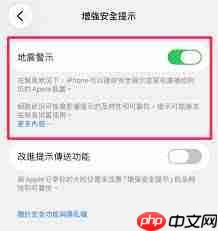

? 最后检查两个易被忽略的隐藏细节
1️⃣ 定位服务必须就位:
前往「设置」→「隐私与安全性」→「定位服务」→ 拉到底部点开「系统服务」→ 确保「基于位置的警报」处于开启状态。
❌ 关闭此项后,即使声音开关全开,你也只能收全国通用警报,无法获取你当前所处街道、社区级别的精准预警(如山洪红色预警、地震烈度速报)。
2️⃣ 大版本更新后务必复检:
每次 iOS 升级(如从 iOS 17 升至 iOS 18),系统可能重置部分通知权限,尤其是「政府警报」子项中的「在静音模式下播放声音」开关。建议在每次更新后花 2 分钟重新核对上述两项设置,防止前功尽弃。
花两分钟设置,换来的可能是生死攸关的数十秒预警时间——这个功能,愿你永不用上;但若真需要,它必须可靠在线。











