





在intellij idea中,如何将本地文件内容与剪贴板中的文本进行差异比对?只需右键单击目标文件,在上下文菜单中选择“compare with clipboard”即可完成操作。该功能支持实时高亮显示新增、删除及修改的代码行,帮助开发者快速定位变更点,显著提高调试与代码审查效率,整个过程无需额外插件,操作直观高效。
1、双击桌面或开始菜单中的IntelliJ IDEA快捷方式,启动开发环境。
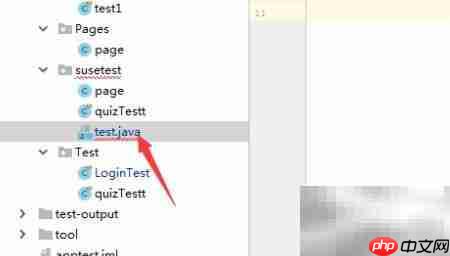
2、在IDE主界面左侧的项目导航栏中,展开工程结构并选中待比对的源码文件。
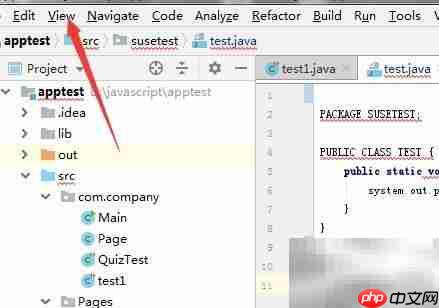
3、选中文件后,将鼠标移至顶部菜单栏,点击“View”(视图)选项。
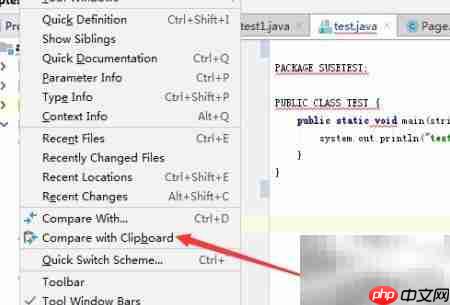
4、在下拉菜单中,定位并选择“Compare with Clipboard”(与剪贴板比较)命令。
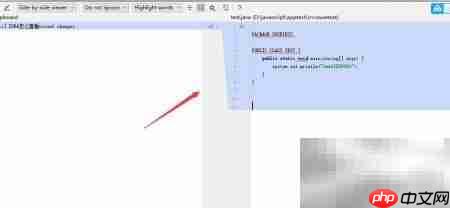
5、IDE将自动打开对比窗口,左右分屏展示当前文件与剪贴板内容,所有差异均以颜色区块和符号标识,一目了然。

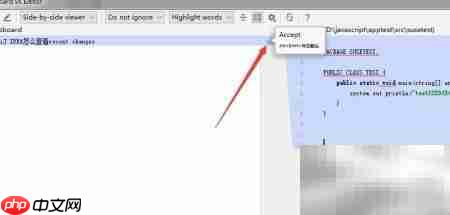
6、如需将剪贴板内容应用到当前文件,可点击工具栏中的“Accept Changes”(接受更改)按钮,确认覆盖对应差异区域。
7、通过桌面图标或系统应用列表启动IntelliJ IDEA程序。
8、在项目视图中定位并选中需要分析的代码文件。
9、点击顶部菜单栏中的“View”菜单项。
10、从展开的菜单中选择“Compare with Clipboard”。
11、系统即时呈现两份内容的逐行差异视图。
12、点击“Accept”按钮,即可将剪贴板内容同步至当前文件指定位置。











