如何发现并接入附近未广播的wifi信号?部分路由器出于安全考虑,会禁用ssid广播功能,导致网络名称无法被常规设备识别,普通用户难以察觉其存在。本文将提供多种实用方案,助你精准定位这些隐蔽的无线网络,并顺利完成连接操作,覆盖主流操作系统及移动平台,显著增强网络接入的自主性与便捷性。
1、 推荐使用一款专业无线扫描工具——WirelessMon,它能够全面探测周边所有WiFi信号,无论是否启用SSID广播,均可完整捕获相关信息,为评估当前无线环境提供可靠依据。
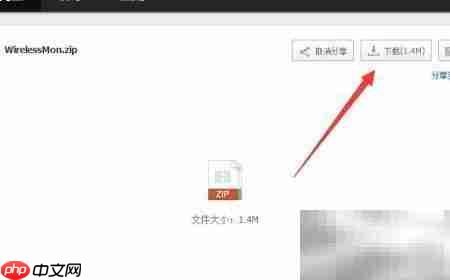
2、 提供一个可用资源下载链接:http://pan.baidu.com/s/1hNqsI,解压密码为 rnfd,欢迎下载安装使用。
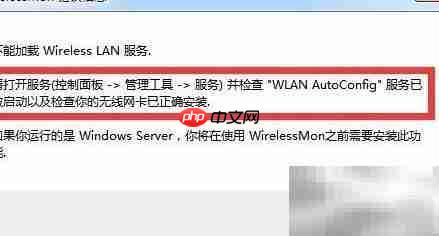
3、 若运行WirelessMon时出现异常提示,请参考以下步骤进行排查与修复,确保软件稳定运行。
4、 确保已正确安装无线网卡,并验证其驱动程序处于正常工作状态。
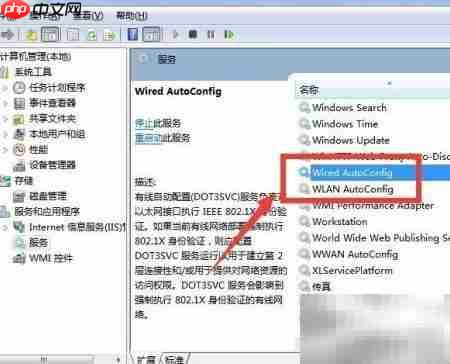
5、 进入“计算机管理”界面,依次展开“服务和应用程序”→“服务”,确认Wired AutoConfig与WLAN AutoConfig两项系统服务均已启动并设为自动运行。
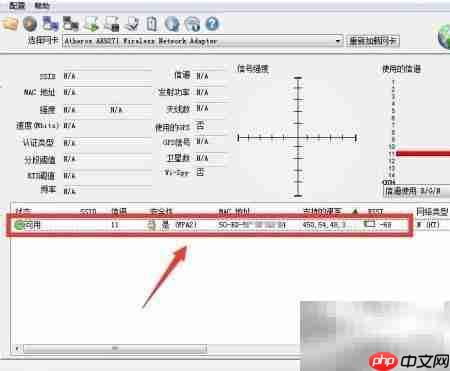
6、 在WirelessMon主界面中,可实时扫描并列出全部可见及隐藏的WiFi网络,信息呈现直观明了,便于用户快速掌握周围无线覆盖情况。
7、 支持查看隐藏网络的关键参数,如工作信道、加密方式、BSSID(MAC地址)等核心数据。
8、 接下来将借助CommView for WiFi工具,通过主动探测机制反向推导出隐藏网络的真实SSID。该软件擅长在无广播状态下识别目标热点,提升发现成功率。
9、 工具下载地址:http://pan.baidu.com/s/1dDpODhB,提取码为 aqfu,建议及时下载以避免链接过期。

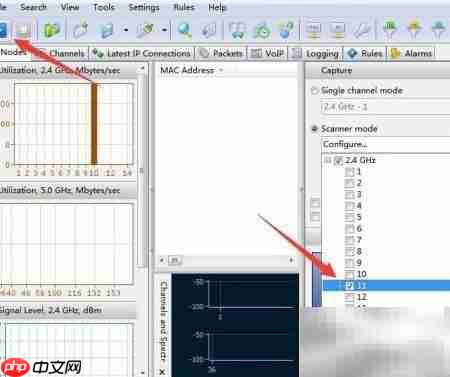
10、 启动CommView for WiFi后,切换至Capture标签页,在Scanner Mode下拉菜单中选定待测信道。点击界面中的Scanner按钮,即可开始对该信道内活跃无线信号进行深度扫描,从而识别出未广播的SSID,助力用户挖掘潜在接入点。
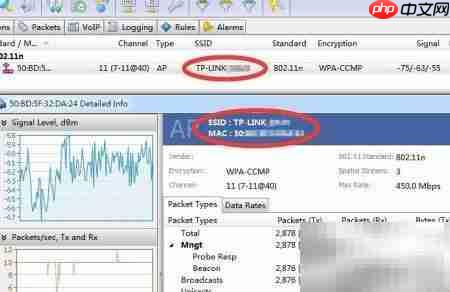
11、 当目标隐藏WiFi有终端正在连接时,其SSID将被成功解析并在列表中显示,此时即可像普通网络一样查看并发起连接请求,实际效果如下图所示。
12、 需特别注意:只有当该隐藏网络当前存在至少一台已连接设备时,CommView for WiFi才具备识别并还原其SSID的能力。
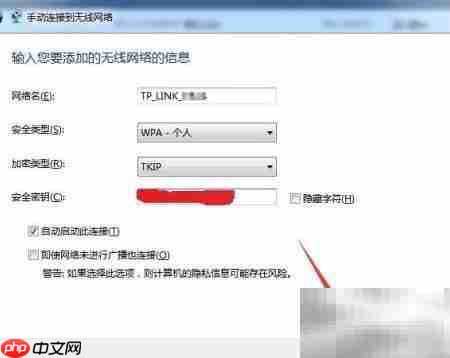
13、 打开“网络和共享中心”,点击“设置新的连接或网络”,在弹出向导中选择“手动连接到无线网络”,随后点击“下一步”继续配置流程。

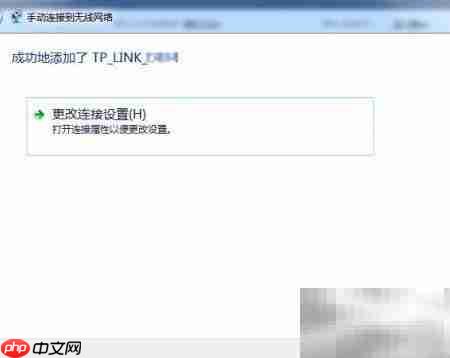
14、 根据此前获取的隐藏WiFi详细参数,在手动配置窗口中准确填写网络名称(SSID)、安全类型、加密方式及密码等信息,即可完成连接设置,顺利接入目标无线网络。