





关掉不必要的开机启动项可显著降低待机功耗、CPU占用和发热,优先通过任务管理器禁用高影响项,再关闭UWP自启、清理启动文件夹快捷方式,并禁用SSD上无用的SysMain服务。
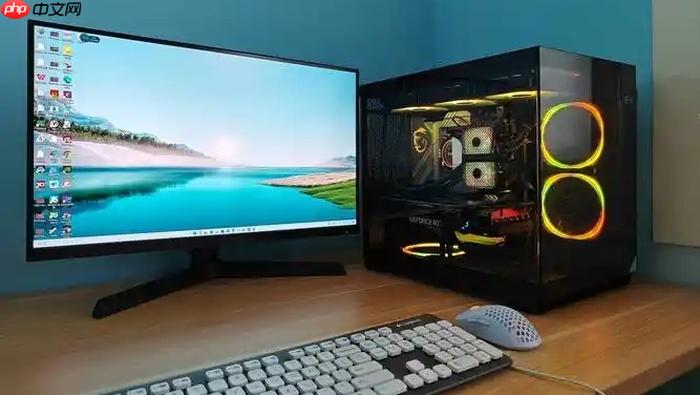
关掉不必要的开机启动项,能直接降低待机功耗和后台 CPU 占用,对缓解发热有立竿见影的效果——尤其在轻薄本或散热设计一般的机型上,这是比清灰、换硅脂更易见效的第一步。
任务管理器里禁用高影响启动项
这是最常用也最安全的入口,所有操作即时生效、可逆,且能直观看到每个程序的资源“杀伤力”评级。
-
Ctrl + Shift + Esc打开任务管理器,点“启动”选项卡,等列表完全加载(老旧机器可能要 8–10 秒,别误判为卡死) - 点击“启动影响”列排序,优先处理标为
高的条目:比如Thunder.exe(迅雷)、BaiduNetdisk.exe(百度网盘)、WPS Office Helper、AdobeGCClient.exe - 右键禁用,一次别超过 3 个;避开
CTFMon.exe(输入法)、NVIDIA Container(显卡服务)、WindowsPushNotifications这类核心项,否则可能输不了中文或通知失效
系统设置中关闭 UWP 应用自启
很多发热源头根本不在任务管理器里——比如微信 PC 版、邮件、天气、照片这些现代应用,它们靠系统级权限在登录后悄悄拉起进程,持续占用 CPU 做同步和推送。
- 按
Win + I进设置 → “应用” → “启动”,列表会显示每个应用的开关状态 - 把非必需项统一关掉:
Microsoft Teams、iCloud、Spotify、Xbox Game Bar;但保留WeChat或DingTalk这类需要实时消息的通讯软件 - 如果想批量操作,可在该页面连续按两次
Ctrl + A全选,再Ctrl点击保留项(如语音识别、通知服务),其余一键关掉
手动删掉启动文件夹里的 .lnk 快捷方式
有些绿色软件、卸载残留或便携工具,压根不走正规注册表或服务路径,就靠往启动文件夹扔一个 .lnk 文件实现自启——这类项在任务管理器和设置里完全隐身,必须手动揪出来。
- 按
Win + R,输入shell:startup回车,打开当前用户的启动文件夹 - 找图标带小箭头、名称含软件名的文件,比如
WeChat.lnk、NeteaseMusic.lnk、QQBrowser.lnk - 不要直接永久删除,先剪切到桌面暂存;重启验证无异常后再彻底删掉,避免误删导致某些功能缺失
禁用 SysMain 服务(SSD 用户必做)
这个服务原名 Superfetch,设计初衷是预读机械硬盘数据,但在 SSD 上它反而会高频刷盘,造成磁盘占用长期 100%、CPU 持续软满载、风扇狂转——实测禁用后待机温度能降 5–8℃。
- 按
Win + R输入services.msc,找到SysMain服务 - 右键属性 → 启动类型设为
禁用→ 点击“停止”按钮立即生效 - 注意:不是所有机器都默认启用它,但如果任务管理器里“性能”标签页中磁盘活动频繁且无大文件读写,大概率就是它在作祟
真正容易被忽略的是启动项之间的隐性耦合:比如禁用了 OneDrive 自启,但它的后台同步进程仍可能被其他应用(如 Windows 资源管理器右键菜单插件)间接唤醒。所以建议禁用后观察 1–2 天,用任务管理器的“启动影响”和“后台进程”两栏交叉验证,而不是只看一次禁用结果。














