


电脑登录后自动弹出 honeyview,先查 windows 启动应用。windows 10、11 可从系统设置或任务管理器关闭登记的启动项;列表没有它,再查启动文件夹。只调整确认属于 honeyview 的条目,并保留原状态方便恢复。
从 Windows 设置检查启动开关
先保存工作,按Win+I → 应用 → 启动。Windows 11 的“启动”入口位于应用页面,单击后列出各程序的启动开关;这一页属于系统设置。

先认开关状态:蓝色“开”表示允许启动,灰色“关”表示关闭。图中框出的 Microsoft To Do 用来辨认“关”的样式,不是要处理的对象;应在自己的列表中找到 Honeyview 后,再核对对应行。没有它就继续查启动文件夹,其他程序保持原状。

找到 Honeyview 条目时,先截图记录名称与原来的开关状态,再把它设为“关”。关闭后仍可手动打开看图;需要回退,就回到同一条目恢复原状态。不要根据陌生程序的名字猜测它属于 Honeyview,更不要为关自启而卸载程序。
任务管理器也能核对启用状态
按Ctrl+Shift+Esc → 启动应用,查看“名称”和“状态”两列。Windows 10 旧界面对应“启动”选项卡;“已禁用”说明该条目不会按此启动配置运行,“启动影响”高低只说明资源影响,不能代替启用状态。
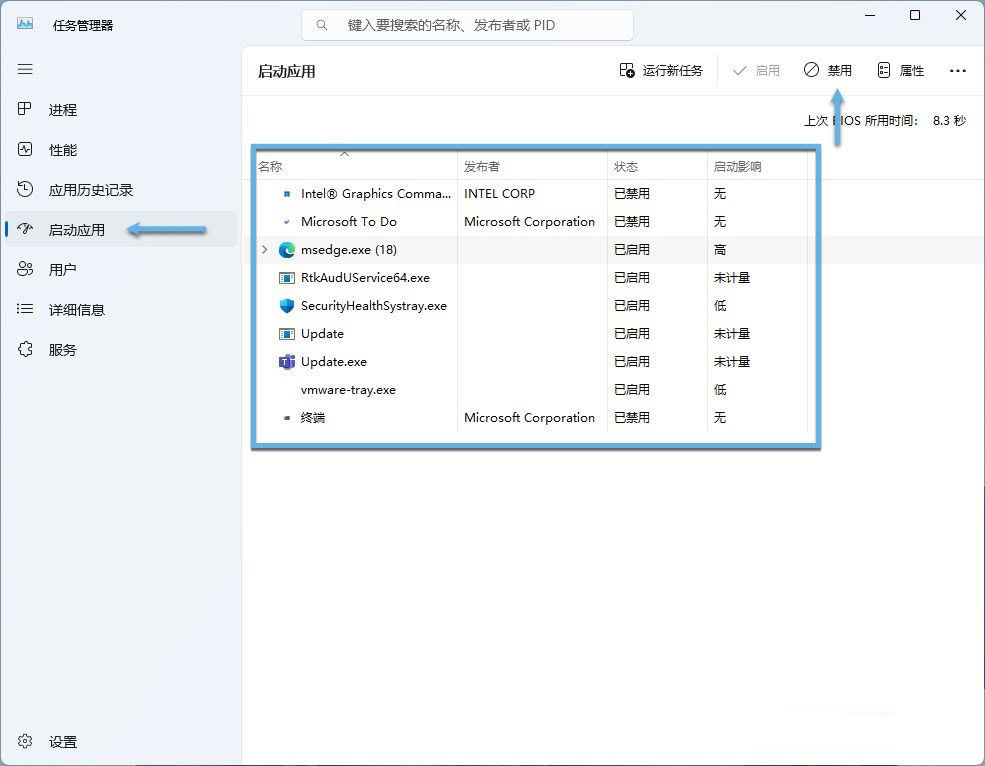
只有选中并确认属于Honeyview、且状态为“已启用”的条目,才单击“禁用”。修改前保留该行截图;误操作可选回原条目点“启用”。设置与任务管理器管理的是同一类已注册启动项,不必为了保险把两页的其他条目全部关闭。
列表没有条目,检查启动文件夹
按Win+R,输入shell:startup后回车,检查当前账号的启动文件夹。只查找 Honeyview 快捷方式;发现后先右键“属性”,核对“目标”是否确实指向 Honeyview 程序。将确认的快捷方式移到桌面临时备份,比直接删除更便于恢复。
需要检查所有账号共用的启动目录,再运行shell:common startup;它会影响其他账号,只处理已确认的同一程序快捷方式,权限不足就停止。不要移动目标程序本体或照片。需要恢复时,把备份快捷方式放回原启动文件夹;没有条目就不要新建一个。
关闭 Honeyview 后重新登录 Windows,检查它是否还会自行出现,并手动打开一张图片验证正常看图。如果仍会自动启动,先记录弹窗时间和是否由其他程序打开图片,再排查触发来源;保留原状态截图和快捷方式备份,不要继续删除不认识的启动项。














