


Mac USB端口因供电策略异常触发过载保护冻结,导致外设无法识别、系统信息中USB条目清空;可通过长按电源键12秒重置电源管理寄存器快速恢复,再禁用usb-power或替换非认证转接设备永久规避。
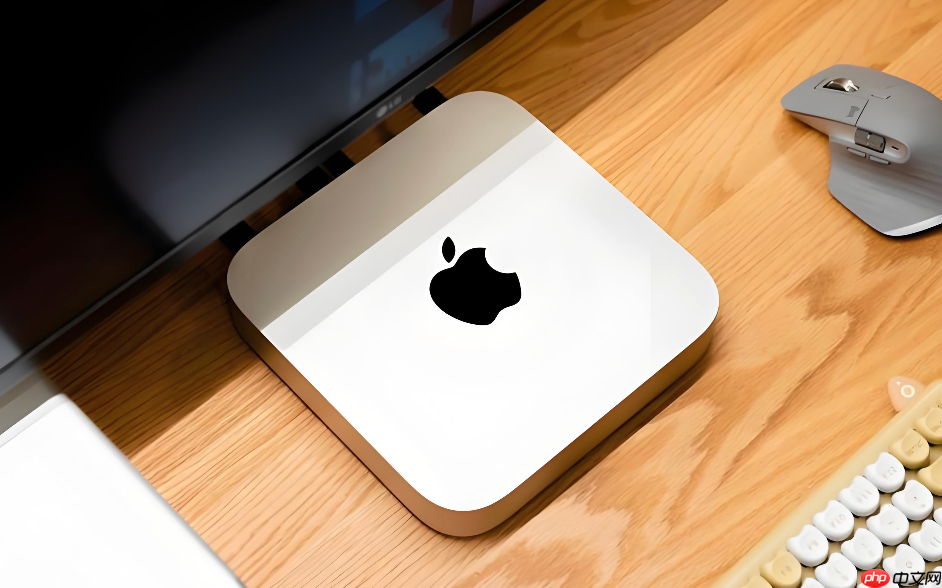
Mac因USB端口频繁触发过载保护而无法识别外设,表现为插入设备后无响应、访达不显示、系统报告中USB总线条目消失或显示“USB设备已停用”,且必须强制重启才能临时恢复——这是Apple Silicon或Intel Mac在供电策略异常冻结后的典型表现,不是硬件损坏,但会持续干扰工作流。
确认是否为过载保护冻结
先验证问题根源:打开“访达”→“应用程序”→“实用工具”→“系统信息”,左侧展开“硬件”→点击“USB”。若右侧完全空白、仅显示“USB信息”标题而无任何子项(如“USB 3.0 Bus”“Apple T2 Chip”或“Unknown Device”),说明USB PHY层已被系统主动关闭,【此时非驱动未加载,而是控制器供电通道被内核级锁定】。这与普通识别失败有本质区别——普通失败仍可见设备枚举条目,而过载冻结后整个USB树被清空。
立即释放过载锁定状态(无需重启)
该操作直接重置USB电源管理寄存器,绕过SMC/PRAM重置的冗长流程,适用于M1/M2/M3及搭载T2芯片的Intel机型:
第一步:拔掉所有USB外设(包括键盘、鼠标、U盘、转接头),仅保留电源适配器连接;
第二步:按住电源按钮12秒不松开,直到屏幕彻底黑透、风扇声完全停止、机身无任何指示灯闪烁;
第三步:松手后静置15秒,再短按一次电源键开机;
第四步:待登录界面出现、桌面图标加载完毕后,再逐个插入外设——【务必等系统完全就绪后再插,否则可能再次触发瞬时过载】。
禁用USB自动节能策略(永久规避)
macOS默认启用USB端口动态降频与断电机制,当检测到低功耗设备(如蓝牙接收器、USB-A转接头空载)或微小电流波动时,会误判为“过载风险”并提前切断供电。需手动关闭:
方法一:终端命令强制关闭(推荐)
打开“访达”→“应用程序”→“实用工具”→“终端”,输入以下命令并回车:
sudo nvram boot-args="usb-power=0"
输入管理员密码(不显示字符,输完直接回车),执行后重启生效。此参数将USB控制器设为恒定供电模式,【可彻底禁用过载保护逻辑,但会略微增加待机功耗】。
方法二:通过配置文件覆盖(仅限macOS Sonoma 14.5+)
在终端中依次执行:
sudo defaults write /Library/Preferences/com.apple.usb PowerManagementEnabled -bool false
sudo killall -HUP usbd
该方式不修改NVRAM,升级系统后仍保留设置,但需确保usbd进程成功重启。
替换高风险物理链路
过载保护常由劣质转接路径诱发:USB-A转USB-C被动式转接头无协议芯片,在Sonoma 14.5+中会被系统主动标记为“供电不可信设备”并周期性断电。请立即执行:
拔下当前所有USB-A转接头、非MFi认证扩展坞、第三方USB集线器;
改用Apple原装USB-C数字影音多端口适配器,或经MFi认证的USB-C to USB-A 3.1直连线缆;
若必须使用USB-A设备,请优先接入带独立AC电源的雷雳4扩展坞(如CalDigit TS4),其USB端口由独立PMIC供电,不共享Mac主板USB总线。










