


想把正在看的照片直接粘贴进聊天框或文档,不必先找文件路径再重新插入。honeyview 的“复制到剪贴板”能复制图像内容,但顶部的“复制到/照片文件夹”是另一项功能。下面用菜单与快捷键说明正确入口,并区分原图、缩小图和文件路径。
在 Honeyview 中复制原始图像
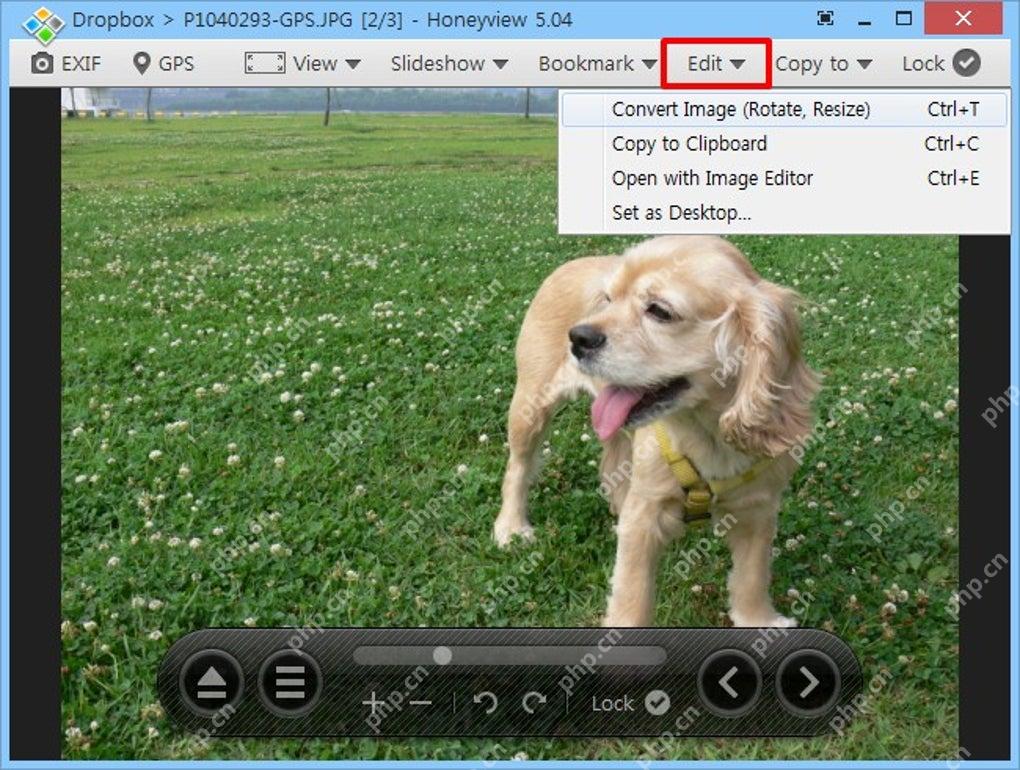
先在 Honeyview 中打开目标图片,确保看图窗口处于当前活动状态。下面的韩文界面示例顶部有“编辑”菜单,也有用于照片文件夹的菜单;后者不是系统剪贴板,不要点错。
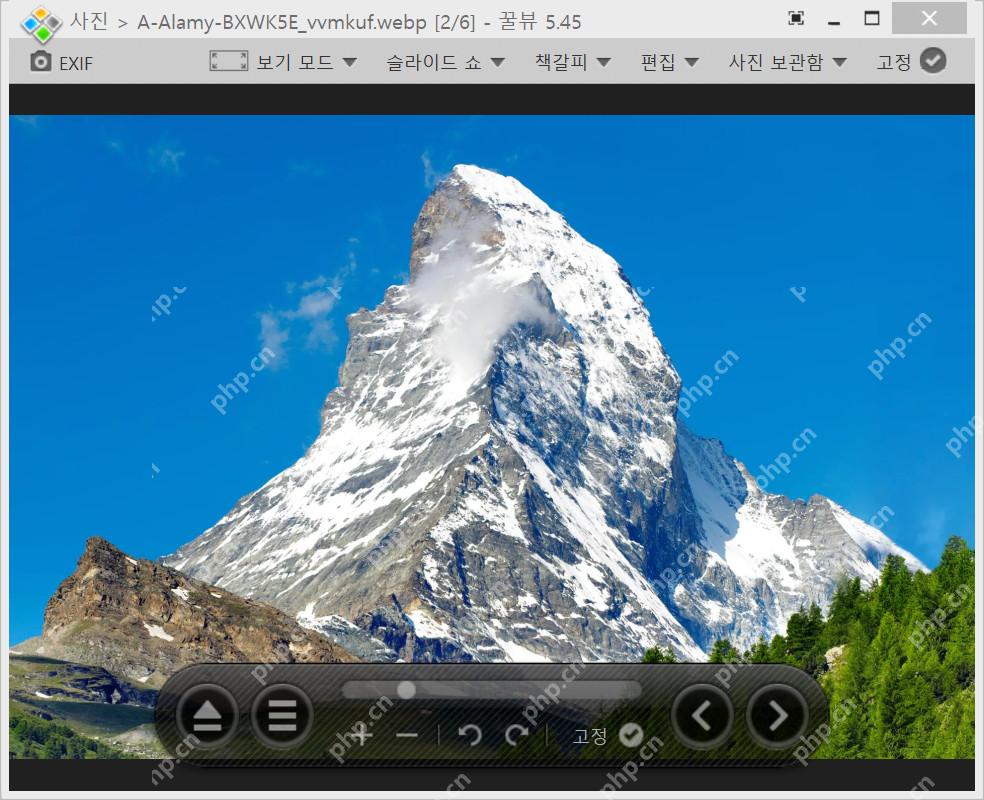
点击顶部“编辑”→“复制到剪贴板”;英文版为 Edit → Copy to Clipboard。更快的做法是把焦点留在看图窗口,按Ctrl+C。这条命令复制当前图片的原始图像内容,不会覆盖或修改磁盘上的文件。
用右键入口核对,再粘贴验证
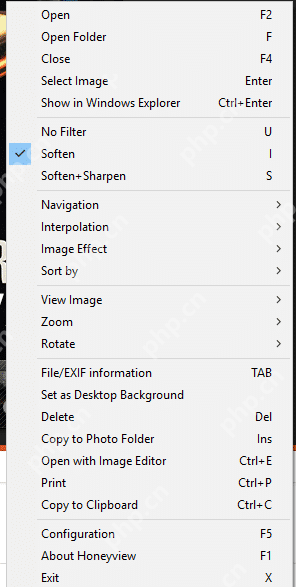
如果顶部菜单被隐藏,可在图片上右键,在菜单靠下的位置选 Copy to Clipboard。下图为旧版英文右键菜单的原始局部截图,能看到该命令和 Ctrl+C;版本不同,菜单排布可能略有变化。
随后切到支持插入图片的目标程序,按Ctrl+V:出现图像才算复制成功。若只粘贴出一段路径,检查自己是否误按了Ctrl+Alt+Shift+C;它复制的是文件路径。要复制当前缩放或调整大小后的图像,可改用Ctrl+Alt+C。注意剪贴板内容可能被下一次复制覆盖,重要图片仍应保留原文件。













