


别人让你确认硬盘是 gpt 还是 mbr 时,别只看 c 盘的“ntfs”。ntfs 是卷的文件系统;gpt/mbr 是整块磁盘的分区样式。在 windows 11 里,可以直接从“磁盘管理”的磁盘属性查看。
从磁盘属性查看 GPT 或 MBR
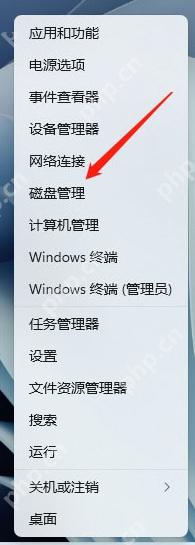
右键单击任务栏的开始按钮,选择磁盘管理。这一步打开的是系统自带工具,不会改变磁盘内容。
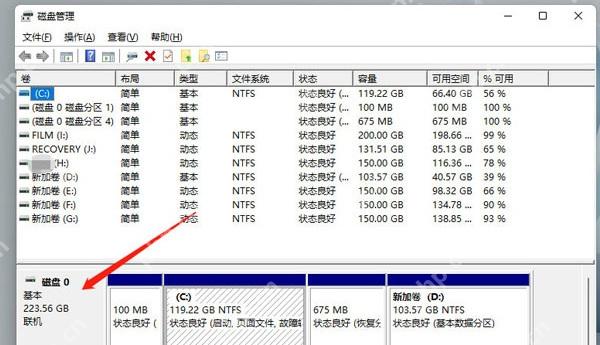
在窗口下半部分先认准左侧的磁盘 0、磁盘 1标签,再结合容量确定要查哪一块。不要右击蓝色分区条去找分区样式;那是卷的菜单。示例箭头指向“磁盘 0”标签。
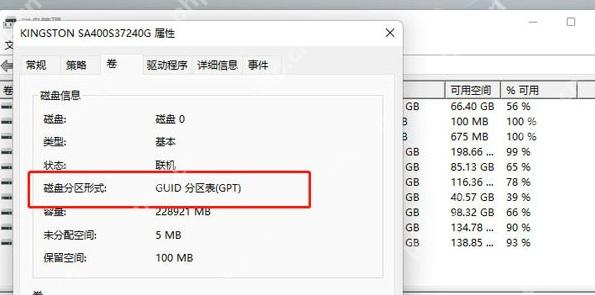
右键目标磁盘左侧标签,选属性,切到卷选项卡;“磁盘分区形式”会显示“GUID 分区表 (GPT)”或“主启动记录 (MBR)”。图中演示盘显示 GPT。若想交叉核对,也可在管理员终端运行 diskpart、list disk,看 Gpt 列星号。
如果你说的“分区类型”其实是EFI、恢复、主分区等用途,应在“磁盘管理”看每个分区的状态,或用 PowerShell Get-Partition -DiskNumber 0 查看 Type/GptType;不要把它与整盘的 GPT/MBR 混为一谈。














