


CMOS重置是物理断电清空芯片数据,BIOS默认加载是软件调用预存参数覆盖配置;前者适用于无法开机场景,后者用于可进BIOS但设置异常的情况。
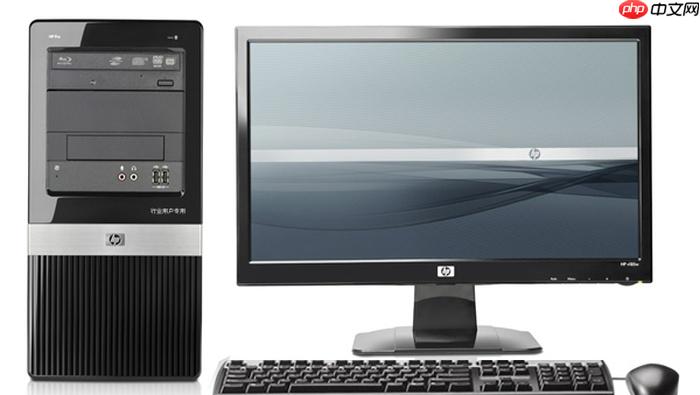
当你遇到开机黑屏、时间乱跳、启动顺序失效或密码锁死却不确定该清CMOS还是重载BIOS默认时,必须分清这两步操作的本质差异——它们作用的对象、生效范围和物理路径完全不同。
先搞清底层逻辑:CMOS重置 vs BIOS默认加载
CMOS重置是物理级操作,直接切断CMOS RAM供电并放电,让那块由纽扣电池维持的参数存储芯片彻底归零;而恢复BIOS默认设置(Load BIOS Defaults)只是在BIOS界面内调用固件预存的一组出厂参数,覆盖当前CMOS中已有的配置值,但CMOS芯片本身供电未中断、电池状态不变、硬件识别记录也仍保留。
前者像拔掉路由器电源再插回——所有缓存、连接状态、临时IP全丢;后者像在路由器后台点“恢复出厂设置”——配置清空了,但设备依然在线、MAC地址没变、固件版本也没动。
CMOS重置:断电清空硬件记忆
第一步:关机→拔掉电源线→长按机箱电源键10秒以上释放残余电荷。
第二步:找到主板上标有“CLR_CMOS”“JBAT1”或两针一组的跳线帽(通常靠近纽扣电池或PCIe插槽旁),用镊子或螺丝刀将跳线帽从默认的1–2脚短接到2–3脚,保持5秒后移回原位。
第三步:若主板无跳线设计(如多数ITX小板或新款微星迫击炮系列),则需拧下CR2032纽扣电池→静置至少3分钟→装回电池。这一步【必须等满3分钟,否则CMOS电容残压未泄尽,设置可能无法完全清除】。
第四步:接电开机,屏幕会提示“CMOS checksum error”或自动进入BIOS设置界面,此时日期、时间、启动项全部丢失,需手动重新校准。

恢复BIOS默认设置:软件层一键覆盖
方法一:开机反复按Del/F2键进入BIOS界面→用方向键移到“Save & Exit”或“Exit”菜单→选择“Load Optimized Defaults”或“Load Fail-Safe Defaults”→按Y确认→选“Yes, Save Changes and Reset”重启。
方法二:部分新主板(如微星MEG系列)支持快捷键,在主BIOS界面直接按F5(优化默认)或F6(安全默认),无需进子菜单,响应更快。
注意:此操作不会清空管理员密码,也不会重置Secure Boot密钥绑定状态,仅刷新可写入CMOS的常规参数。
什么情况该选哪一种?
① 开不了机、Debug灯卡在A2/A0/00、风扇转三下停一下:必须CMOS重置——因为BIOS根本没跑起来,进不去设置界面。
② 能进BIOS但USB设备不识别、XMP开启后蓝屏、SATA模式改错导致系统盘找不到:优先用“Load Optimized Defaults”,它比安全默认更贴近你硬件的实际能力边界。
③ 忘了开机密码且主板不支持跳线清密(如部分联想商用机):CMOS重置是唯一解,但【清密后原CMOS中保存的TPM Owner Password也会永久丢失,BitLocker加密盘将无法自动解锁】。
④ 刚升级CPU后BIOS报“Microcode mismatch”或内存频率自动降为2133MHz:先Load BIOS Defaults,再手动开启XMP并保存——因为新CPU微码可能未被旧默认值兼容,直接CMOS重置反而会丢失对新硬件的基础识别支持。













