


芝麻倒计时是目前最直接满足“桌面显示+倒计时+到点提醒”三合一需求的方案,无需编程、不依赖后台服务,新建后即拖即用,开机自启后所有倒计时自动加载。
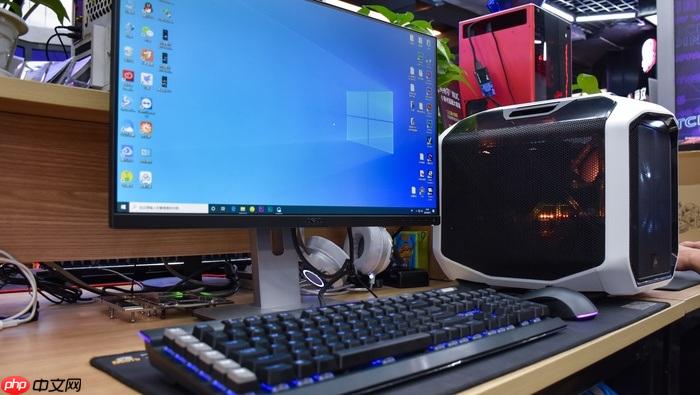
你需要在电脑桌面随时看到倒计时剩余时间、不被其他窗口遮挡、到点自动弹窗提醒,而不是每次都要打开应用翻找计时器界面——系统自带“闹钟和时钟”里的计时器无法常驻桌面,必须借助特定设置或工具才能实现真悬浮显示。
用芝麻倒计时实现桌面固定倒计时
这是目前最直接满足“桌面显示+倒计时+到点提醒”三合一需求的方案,无需编程、不依赖后台服务,新建后即拖即用,开机自启后所有倒计时自动加载。
前往官网 https://countdown.zhimasoft.cn/ 下载安装包,双击运行完成安装。
启动软件 → 点击左上角【+ 新建倒计时】→ 在弹出窗口中选择【倒计时时长】模式(非目标时间)→ 手动输入小时、分钟、秒(例如设为01:30:00表示90分钟)→ 输入标题如“会议准备倒计时” → 点击【确定】。
新建完成后,该倒计时窗口默认以半透明悬浮形式出现在桌面中央;【必须点击窗口右上角“图钉”图标开启“固定到桌面”开关,否则切换程序时窗口会消失】。
拖动窗口至屏幕任意角落(推荐右上角或任务栏上方空白区),它就会像便签一样稳稳贴在所有窗口之上;可单独调整字体大小、颜色、透明度与提醒音效,多个倒计时互不重叠。
用Alarm Clock Xtreme实现带倒计时的真悬浮闹钟
如果你更倾向“闹钟”逻辑(即设定一个未来时刻触发),但又希望桌面实时显示“距离提醒还剩多久”,这款工具能同时满足:它不是静态提示,而是动态刷新的倒计时悬浮窗。
方法一:官网下载安装
访问 alarmclockxtreme.com 下载正版安装包(注意核对绿色锁标),双击安装,全程默认选项即可。
方法二:创建带倒计时显示的闹钟
首次启动后,点击主界面右下角【Add Alarm】→ 设定触发时间为明天10:00 → 标题填“客户演示开始” → 铃声选“Alarm_Beep.wav” → 勾选【Show on Desktop】和【Start at Windows Startup】→ 点击保存。
此时悬浮窗立即出现在桌面右上角,显示“Next alarm: 10:00 — 客户演示开始”,下方同步滚动更新剩余时间,如“02:18:43”。【右键该窗口任意位置 → 选择“Always on Top”,否则全屏播放视频或PPT时它会自动隐藏】。
用Windows内置计时器+PowerToys壁纸时钟组合显示
纯系统方案,适合拒绝第三方安装包、但接受轻量级微软官方工具的用户。核心逻辑是:内置计时器负责倒计时逻辑与响铃,PowerToys壁纸时钟负责大字悬浮显示——二者时间严格同步。
第一步:安装PowerToys
前往 https://github.com/microsoft/PowerToys/releases 下载最新版.exe,以管理员身份运行安装。
第二步:配置壁纸时钟
安装完成后打开PowerToys设置 → 左侧选【壁纸时钟】→ 开启开关 → 点击【配置时钟】→ 将时间格式改为【HH:mm:ss】→ 字体大小拉到【64】→ 勾选【始终置顶】和【显示秒针】→ 拖动预览框至屏幕左上角 → 点击【保存】。
第三步:新建并启动内置倒计时
打开“闹钟和时钟”应用 → 切换到【计时器】页 → 点击【+】新建 → 设为02:00:00(两小时)→ 名称填“项目交付倒计时” → 点击【保存】→ 立即点击右侧▶️启动。
此时壁纸时钟不会显示倒计时,它只显示系统当前时间;但你可在同一界面手动计算差值,或配合使用另一款叫“Countdown Widget”的小工具补足——本方案仅提供悬浮大字基础能力,倒计时逻辑仍需人工对照。













