


应设为原生分辨率,即在“显示设置”中选择标有(推荐)字样的分辨率选项,该值由显示器EDID声明,如2560×1440或3840×2160,可消除黑边、拉伸与文字发虚,确保像素点对点映射。
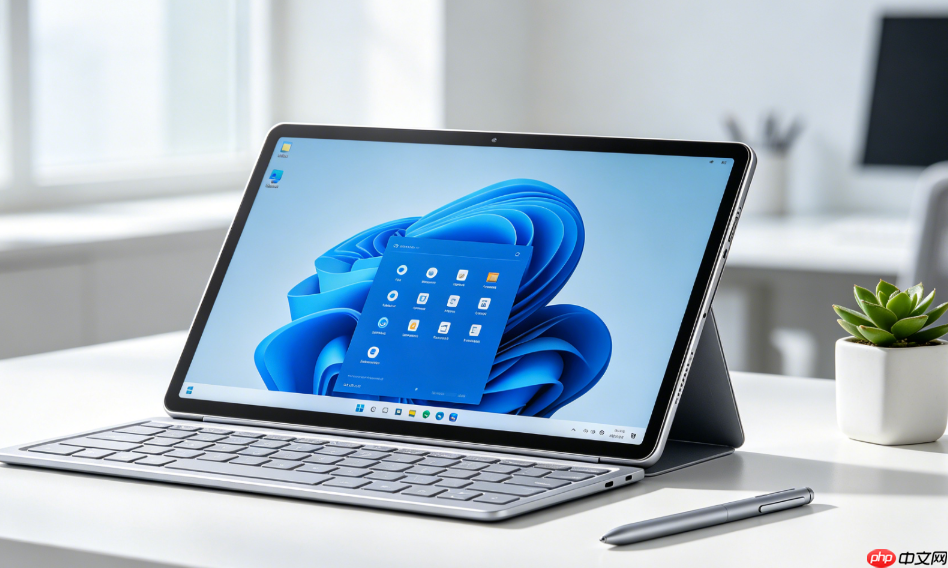
当你在Windows 11中看到文字发虚、图标过小、画面有黑边或被拉伸变形,说明当前屏幕分辨率未匹配显示器物理能力,必须立即调整到原生值才能恢复清晰锐利的显示效果。
用系统设置快速设为推荐分辨率
这一步操作起来很简单,直接在桌面右键就能进,无需安装任何软件,是95%用户应首选的基础路径。
1、在桌面空白处点击鼠标右键,从弹出菜单中选择“显示设置”。
2、向下滑动到“缩放与布局”区域,找到“显示分辨率”下拉菜单。
3、从中【选择标有(推荐)字样的选项】——该值即显示器EDID声明的原生分辨率,例如2560×1440或3840×2160,跳过所有无标记或带“(自定义)”字样的条目。
4、屏幕短暂变暗后弹出确认框;若画面无黑边、无抖动、文字边缘清晰,立即点击“保留更改”;超时未点则15秒自动还原。
通过高级显示设置匹配刷新率与信号模式
仅调分辨率还不够:若外接显示器出现闪烁、撕裂或高刷选项灰显,说明“桌面模式”和“活动信号模式”数值不一致,必须手动对齐。
方法一:系统原生路径
1、按 Win + I 打开设置 → 左侧点“系统” → 右侧点“显示”。
2、向下滚动至“相关设置”,点击“高级显示”。
3、确认顶部选中的是目标显示器(多屏时务必核对编号),查看“桌面模式”与“活动信号模式”两行数值。
4、若二者不同(如桌面模式为1920×1080,活动信号模式为2560×1440),返回上一级“显示设置”,在“显示分辨率”下拉菜单中【强制选择与活动信号模式完全相同的分辨率】,再点“保留更改”。
方法二:显卡控制面板补救(当系统列表缺失目标值时)
① 桌面右键 → 选择“NVIDIA 控制面板”(N卡)或“AMD Radeon 设置”(A卡)或“英特尔显卡控制中心”(核显)。
② 进入“显示”→“更改分辨率”(N卡)或“显示器”→“自定义分辨率”(A卡/Intel)。
③ 点击“创建自定义分辨率”,输入与活动信号模式一致的宽高+刷新率(如2560×1440@165Hz),勾选“启用此分辨率”,点击“应用”。
⚠️ 注意:自定义分辨率一旦保存,将绕过系统EDID白名单,但若参数超出DP1.4/HDMI2.1带宽极限,可能触发黑屏;此时长按电源键强制关机再重启可恢复默认输出。
多显示器场景下单独调节某一块屏
主屏是1080p笔记本,副屏是4K显示器?千万别让它们共用同一套缩放值——否则副屏必糊,主屏又过大。
第一步:进入“设置 → 系统 → 显示”,点击顶部“标识”按钮,确认每块屏的编号(如“1”“2”)与你桌面上的实际位置对应无误。
第二步:点击外接显示器的缩略图(例如编号“2”),确保右侧所有设置项都针对这块屏展开。
第三步:在“缩放与布局”区域,先调“显示分辨率”为该屏(推荐)值,再单独设置其“缩放”比例——【只选100%、150%、200%等整数倍选项】,避开125%、175%等非标准值,防止子像素插值导致字体灰阶漂移。
第四步:完成设置后,必须注销当前用户并重新登录,才能让所有传统桌面程序(如微信、迅雷、旧版Office)真正按新DPI渲染生效。


















