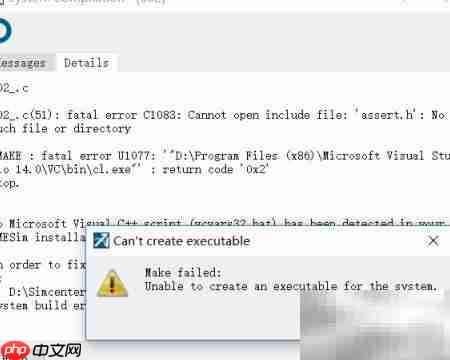
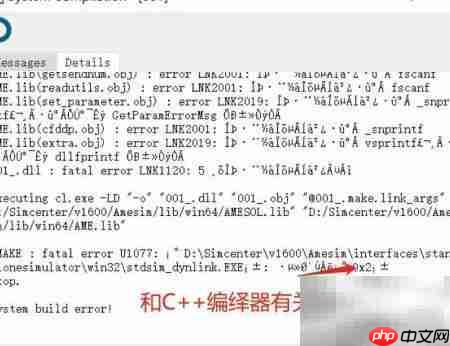
在使用amesim 2016开展仿真任务时,用户经常遭遇报错信息显示为乱码的情况,严重影响问题定位与调试效率。尤其是在查看详细错误日志时,中文字符无法正常呈现的现象尤为突出。本文围绕该典型问题,提供一套切实可行的应对策略,助力用户准确识别错误内容,加快故障排查速度,保障仿真流程稳定高效运行。
1、 乱码现象多由汉字Unicode编码与软件内部字符处理机制不匹配所致。核心解决思路是统一系统及开发平台的语言环境,将其默认语言配置为中文。以Windows 10操作系统与Visual Studio 2019为例,需同步调整系统的区域语言设置和IDE的语言选项,确保二者均具备完善的中文支持能力,从而显著改善中文字符渲染效果,增强程序对本地化文本的兼容性。
2、 将Windows系统默认显示语言切换为英语,操作路径为:控制面板 → 时间和语言 → Windows显示语言,此举可有效缓解部分因编码冲突引发的乱码问题。
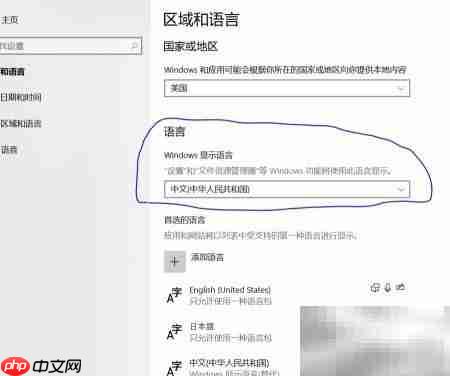
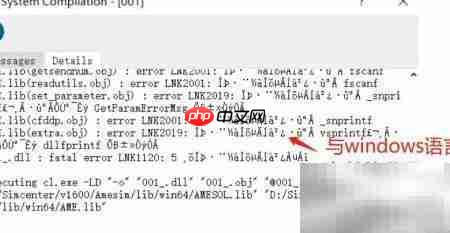
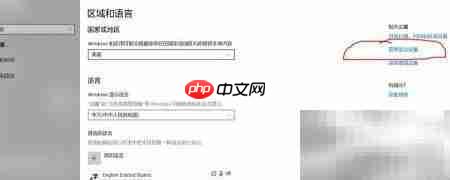
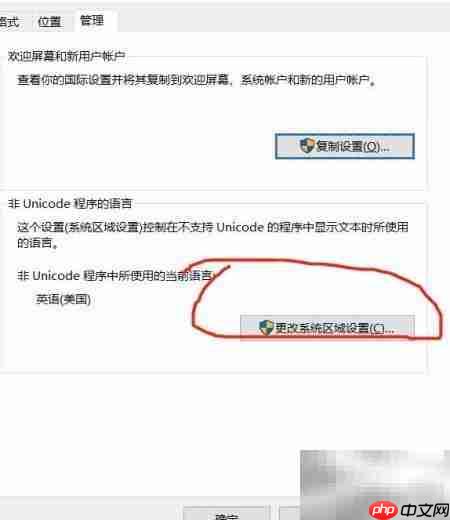
3、 全局更改系统默认语言虽能解决乱码,但会同步改变桌面、开始菜单、设置界面等所有系统组件的文字显示,可能影响多数用户的日常使用习惯;此外,并非所有Windows版本都允许自由更换系统显示语言。为兼顾功能性与易用性,推荐仅修改“非Unicode程序的语言”设置。具体步骤如下:打开控制面板 → 时间和语言 → 管理语言设置 → 更改系统区域设置 → 修改“非Unicode程序的语言”。将其设定为英文后,即可规避因ANSI编码不一致导致的字符解析异常,同时保留控制面板、文件资源管理器及其他系统界面的原始中文显示,实现精准适配与用户体验的双重保障。该方案特别适用于需兼容特定语言编译环境的工程应用场景。
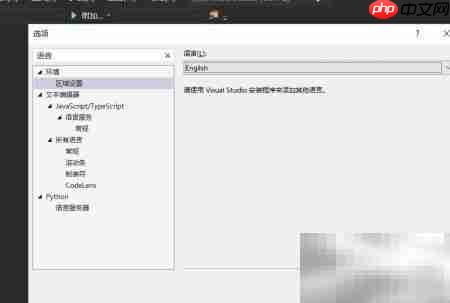
4、 在Visual Studio 2019中,可通过菜单栏依次进入“工具 → 选项 → 环境 → 区域设置”,将界面语言更改为英语,有助于消除因IDE语言环境与仿真输出不一致所造成的乱码现象。若当前未安装英文语言包,则需先行获取并完成安装,之后方可成功切换。
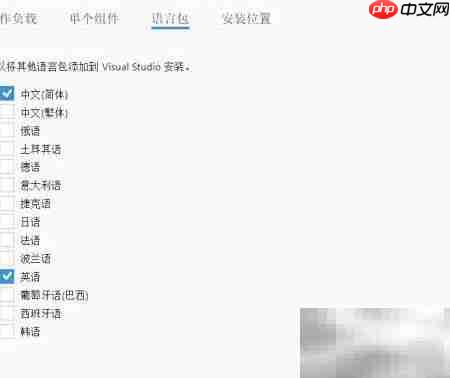
5、 打开Visual Studio Installer,点击对应VS 2019实例右侧的“修改”按钮,在弹出界面中选择“语言包”选项卡,勾选“English”语言包,确认后系统将自动下载并部署所需组件。
6、 完成上述配置后再次执行仿真,details窗口中的路径信息及其他错误描述已可清晰、完整地以正确字符形式呈现。