


不少准备重装系统或为新硬盘划分分区的朋友都曾遇到类似困扰:明明设定c盘为100gb,分区完成后进入系统查看属性,却只显示约99gb多一点,对细节控用户而言确实不够理想。这其实源于硬盘厂商与windows系统在容量单位换算标准上的差异——前者采用十进制(1gb = 1000mb),后者采用二进制(1gb = 1024mb)。只需借助老毛桃pe内置的“整数分区计算器”,即可快速得出精准数值,轻松实现真正意义上的整数分区。下面为大家详细介绍具体操作流程。
老毛桃整数分区工具的核心优势
硬盘厂商在标注容量时统一使用十进制标准:1GB = 1000MB,1MB = 1000KB;而Windows系统底层以二进制识别存储空间:1GB = 1024MB。因此,若直接在分区工具中输入100GB,最终系统识别的实际容量必然略小于标称值。值得庆幸的是,老毛桃PE已深度集成该功能,无需额外安装第三方软件,开机进入PE环境后即可即时调用,全程本地运行,安全高效、无网络依赖。
老毛桃整数分区计算器使用步骤
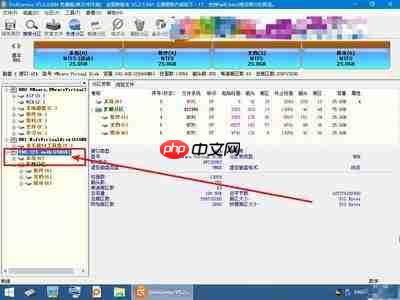
第一步:制作完成老毛桃U盘启动盘后,通过U盘引导进入老毛桃PE主界面,点击左下角「开始菜单」,在「硬盘工具」栏目中找到并打开「整数分区计算器」。
第二步:在工具界面中,将单位切换为「GB」,然后输入你希望在Windows资源管理器中看到的整数容量值。例如:计划让C盘显示为50GB,则填入50;D盘用于存资料需显示200GB,则填入200。
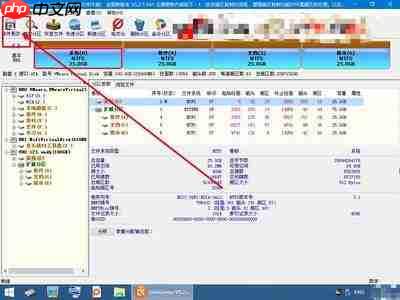
第三步:点击「计算」按钮,工具将自动输出对应的MB数值。当前主流分区工具(如老毛桃PE自带的DiskGenius)均支持以MB为单位创建分区,可直接复制该结果。
第四步:启动分区工具新建分区时,将原计划输入的GB数值替换为计算器生成的MB值,确认操作并执行格式化,即完成整数分区设置。
实操注意事项
该换算逻辑适用于所有容量规格的分区,包括2TB以上的大容量硬盘——只要选用GPT分区表,计算结果依然完全准确,无需更改公式或手动修正。此外,请务必注意单位一致性:切勿将计算器输出的MB数值误当作GB输入到分区工具中,否则会导致分区大小偏差高达千倍级。最后强调:任何分区调整前,必须提前备份硬盘中的关键数据,以防误操作引发不可逆的数据丢失。按此方法操作,整个过程耗时不到5分钟,最终获得的分区在系统内显示为完全整数,兼顾视觉体验与实际性能,非常适合普通装机用户日常使用。(全文约648字)














