


Windows启动失败时,应依次执行五步修复:1.三次强制断电触发WinRE;2.运行启动修复;3.启动修复失败则用bootrec或bcdboot重建引导;4.进安全模式卸载异常驱动;5.复位BIOS并校准启动项。
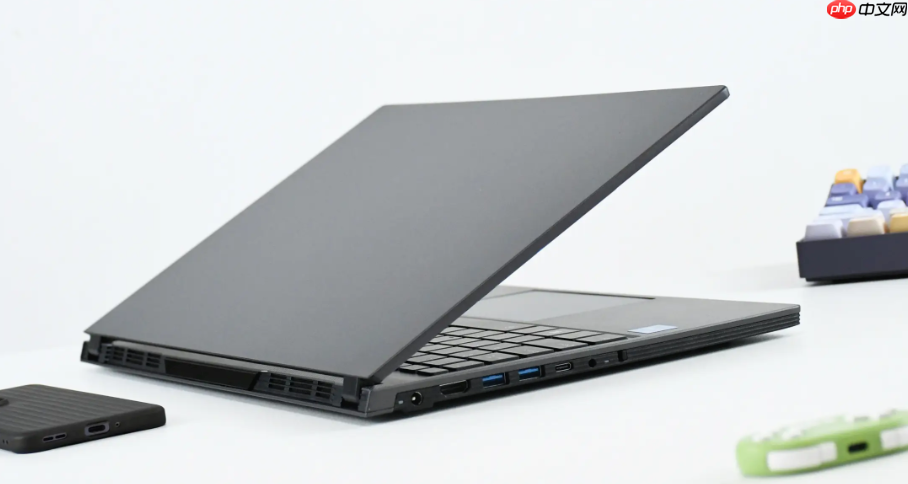
笔记本电脑开机后卡在黑屏、蓝屏、反复重启或直接跳转到 BIOS/Boot Menu,却始终无法抵达 Windows 登录界面——这不是硬件报废的信号,而是引导链中断、启动项错位或系统配置异常的明确提示。Windows 自带恢复机制完全可用,无需额外工具,也无需立即重装。
第一步:强制触发 Windows 恢复环境(WinRE)
通电开机,看到品牌 Logo(如 Lenovo、Dell、HP 等)刚出现、Windows 启动徽标尚未显示时,立即长按电源键 4–5 秒强制关机;等待风扇完全停转、机身无余热后,第二次开机,同样在 Logo 初现时强制断电;第三次重复该操作;第四次开机不再干预,静候约 90 秒,系统将自动进入 WinRE 的“选择选项”界面。
这一步不能跳过等待——【三次强制断电是触发 WinRE 的唯一可靠方式,手动按 F11/F8 在新机型上大概率失效】。若第四次仍进 BIOS,请先检查是否插着 U 盘或移动硬盘并拔除再试。
第二步:启动修复自动诊断与修复
进入 WinRE 后,依次点击:疑难解答 → 高级选项 → 启动修复。
选择当前安装的 Windows 系统(通常为“Windows 10/11(C:)”),保持电源稳定,勿中断供电。系统将自动扫描引导结构、校验 BCD 存储、修复 bootmgr 和 winload.efi 文件。全程耗时 5–12 分钟,成功后提示“已修复此计算机”,点击重启即可验证。
实测数据显示,超七成同类故障在此步完成修复,无需人工干预。
第三步:命令提示符下重建引导(启动修复失败时)
若启动修复提示“无法修复此计算机”,返回 WinRE 主界面,选择:疑难解答 → 高级选项 → 命令提示符。
方法一:通用 BIOS/UEFI 兼容修复流程
依次输入以下四条命令,每条执行后回车:
bootrec /fixmbr
bootrec /fixboot
bootrec /scanos
bootrec /rebuildbcd
执行最后一条时,若提示“是否将发现的 Windows 安装添加到启动列表?”,务必输入 y 并回车。
方法二:UEFI 专用分区挂载修复(仅当 BIOS 显示为 UEFI 模式且上述命令报错时使用)
先运行 diskpart → list volume → exit,识别标注为 “System” 或 “EFI” 的小容量 FAT32 分区(通常为 S: 或 X:);
接着输入:diskpart → select volume s → assign letter=z → exit;
然后执行:bcdboot c:\windows /s z: /f UEFI。
【执行 bcdboot 命令前必须确认 C: 盘能被识别且 Windows 文件夹存在,否则会提示‘找不到指定路径’】
第四步:安全模式排查驱动与软件冲突
若能进入 WinRE 但启动修复无效,且你记得最近安装了新驱动、杀毒软件或 Windows 更新,优先尝试安全模式。
第一步:在 WinRE 中选择“疑难解答 → 高级选项 → 启动设置 → 重启”;
第二步:重启后按数字键 4 进入安全模式(非带网络版);
第三步:右键“此电脑”→“属性”→“高级系统设置”→“启动和故障恢复”→“设置”,取消勾选“显示操作系统列表的时间”;
第四步:打开“设备管理器”,展开“显示适配器”“网络适配器”“鼠标和其他指针设备”,右键最近带黄色感叹号的设备→“卸载设备”→勾选“删除此设备的驱动程序软件”→确定;
第五步:重启,观察是否恢复正常启动。
这一步操作起来很简单,直接卸载最近更新的显卡或触控板驱动,往往就能解除黑屏或无限加载状态。
第五步:BIOS 层级快速复位与启动项校准
如果连 WinRE 都无法触发,或每次开机都直接卡 BIOS/Boot Menu,说明问题已在固件层。
第一步:开机看到品牌 Logo 时,连续敲击对应热键(Lenovo 多为 F1 或 Fn+F2,Dell 为 F2,HP 为 Esc→F10,华硕为 Del);
第二步:进入 BIOS 后,按 F9 加载默认设置(Load Setup Defaults),确认后按 F10 保存退出;
第三步:若仍进不了系统,再次进 BIOS,切换到 Boot 选项卡,找到你的固态硬盘(如 “Samsung SSD 980” 或 “WDC PC SN740”),将其拖至 “Boot Option #1”;
第四步:检查 “Secure Boot” 是否为 Enabled(Win11 必须开启),同时确认 “Boot Mode” 与硬盘分区类型匹配:UEFI 模式对应 GPT 分区,Legacy 模式对应 MBR 分区。
注意:部分新款联想机型需在 Boot → Boot Mode 中选择 “UEFI Only”,禁用 Legacy 支持,否则可能无法识别 NVMe 硬盘。














