


必须在Zero安装向导最后一页勾选“将Zero设为默认浏览器”,否则无法被系统识别;安装后需通过Windows设置→默认应用指定,绿色版还需用控制面板补全HTTP/HTTPS等协议绑定。
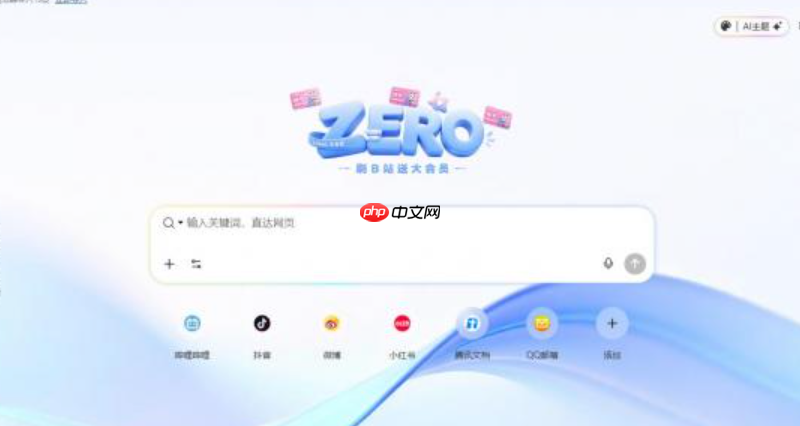
想让点击链接或双击HTML文件时自动用Zero浏览器打开,但系统始终调用Edge、Chrome或其他浏览器,说明Zero尚未被系统识别为可选默认项或未完成协议绑定。
确认Zero浏览器已正确安装并被系统识别
Zero浏览器目前未上架Microsoft Store,属于第三方独立分发应用,必须以桌面版(.exe安装包)形式安装,且安装过程需勾选“将Zero设为默认浏览器”选项——【若跳过此步,后续所有设置均无法生效】。安装完成后,在Windows设置→应用→默认应用的“Web浏览器”列表中应能直接看到“Zero Browser”条目;如未出现,请卸载后重装,并在安装向导最后一页务必勾选该选项。
通过Windows设置应用强制指定
此方法适用于安装后已在列表中显示Zero但未被选中的情况。

1、按Win + I打开设置→应用→默认应用;
2、向下滚动找到“Web浏览器”,点击右侧当前显示的浏览器名称;
3、在弹出列表中选择“Zero Browser”;
4、关闭设置窗口,立即测试:双击任意本地.html文件或点击邮件中的http链接,观察是否由Zero响应。
通过控制面板补全协议绑定(绿色版/便携版必需)
若Zero是解压即用的绿色版,或安装后仍无法处理HTTPS链接、mailto:等协议,必须走控制面板路径手动绑定。因为绿色软件不写注册表,系统设置界面无法感知其存在,仅靠“默认应用”界面无法覆盖全部协议。
1、任务栏搜索“控制面板”并打开;
2、点击“程序”→“默认程序”→“设置默认程序”;
3、在左侧程序列表中查找“Zero Browser”,若未显示,说明系统未将其注册为合法程序——此时需先运行Zero一次,再重启控制面板;
4、选中Zero Browser,点击右侧“选择此程序的默认值”;
5、在新窗口中,【务必勾选全部协议:HTTP、HTTPS、HTML、HTM、XHTML、FTP】,然后点“保存”。
用命令行强制写入底层MIME关联(Linux类系统或UOS用户)
统信UOS、深度Linux或部分国产桌面环境用户,若控制中心和图形设置均无效,需直操作xdg-mime。Zero浏览器在系统中的.desktop文件名通常为zero-browser.desktop或org.zero.browser.desktop,具体名称需先确认。
方法一:查当前HTTP绑定
终端执行:xdg-mime query default x-scheme-handler/http,若返回非Zero对应.desktop名,则需修复;
方法二:一次性绑定核心协议
执行:xdg-mime default zero-browser.desktop x-scheme-handler/http x-scheme-handler/https text/html application/xhtml+xml;
【注意:desktop文件名必须与/usr/share/applications/目录下实际文件名完全一致,大小写和短横线都不能错】。
验证是否真正生效
1、新建一个test.html文件,内容为<html><body>OK</body></html>,双击打开;
2、在Outlook或微信中点击任意http://开头的链接;
3、打开命令行输入:start https://example.com(Windows)或xdg-open https://example.com(Linux);
4、三项全部由Zero浏览器响应,才算设置完成。

















