本文将为您详细讲解在 macos 系统中如何将 webm 视频文件高效转换为 mov 格式,步骤清晰、操作便捷,适合各类 mac 用户参考使用。
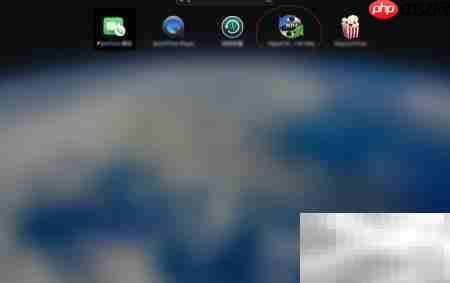
1、打开 Dock 栏中的??图标,随后在应用列表中找到并启动“转换工具”。相关安装指南及软件下载资源均已在下方教程区域同步提供。
2、如何获取并运行 Tipard MP4 视频转换器(Mac 版)?

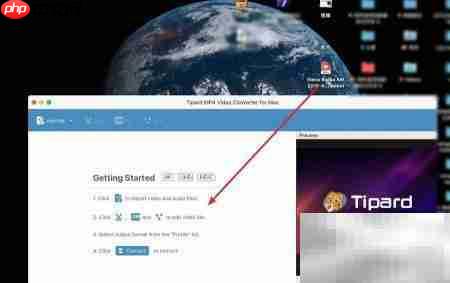
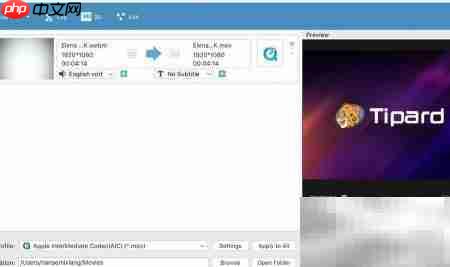
3、直接将待转换的 WebM 文件拖拽至软件主界面,接着点击右上角的“设置”按钮进入参数调整页面。
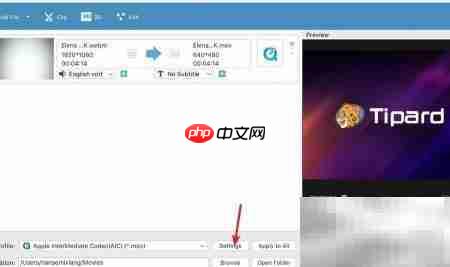
4、在输出格式列表中选择“MOV”,然后点击“设置”按钮进一步配置编码参数。
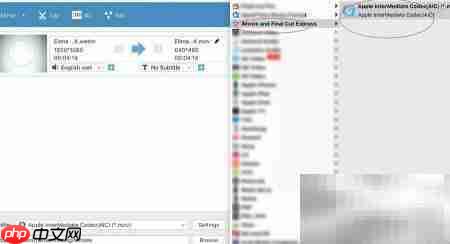
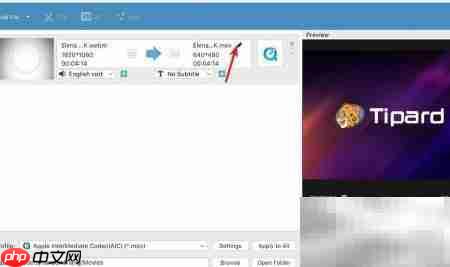
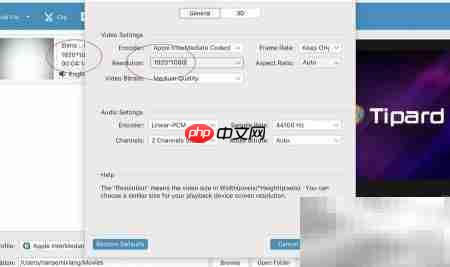
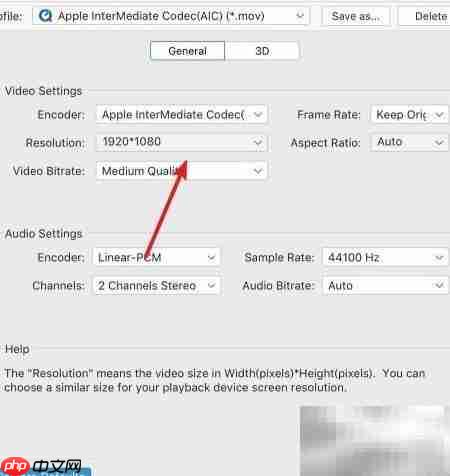
5、进入分辨率设置项,手动设定为与原始 WebM 视频一致的宽高尺寸,以保障画面比例不失真。

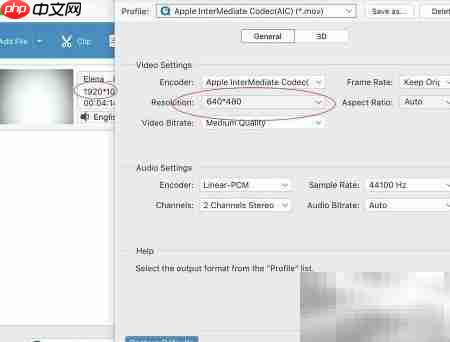
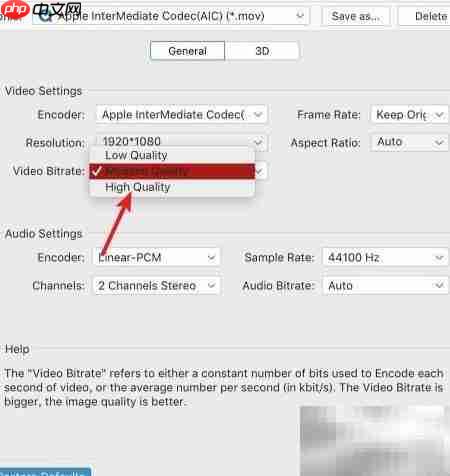
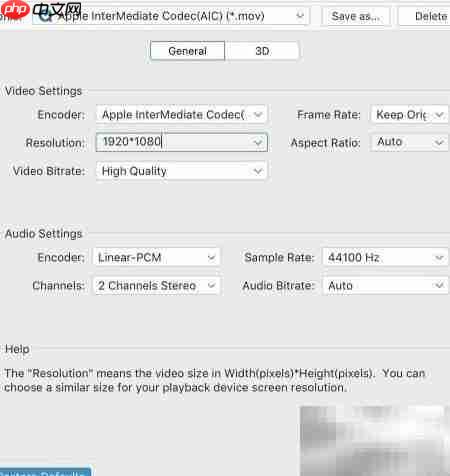
6、点击画质选项旁的下拉箭头,从中选取“高清”预设,提升最终输出视频的清晰度表现。
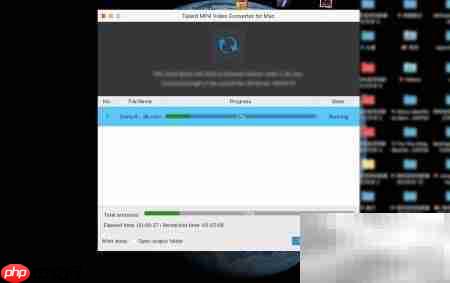
7、完成全部参数确认后,点击主界面的“转换”按钮,开始执行 WebM 到 MOV 的格式转换任务。
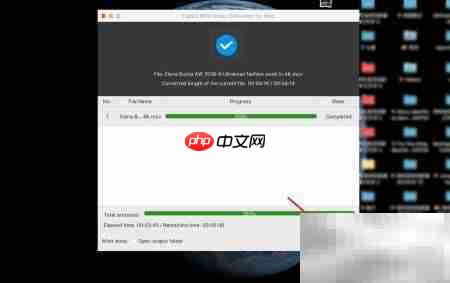
8、转换完成后,在结果界面点击对应英文选项(如 “Done” 或 “Finish”),即可顺利完成整个流程。