


电脑变慢发烫卡顿多因积灰致散热失效,错误清灰会击穿主板、干裂硅脂、静电损芯片;须断电放电、防静电操作,分区域控气流除尘,笔记本需拆机清风扇查硅脂,键盘屏幕清洁有严格规范。
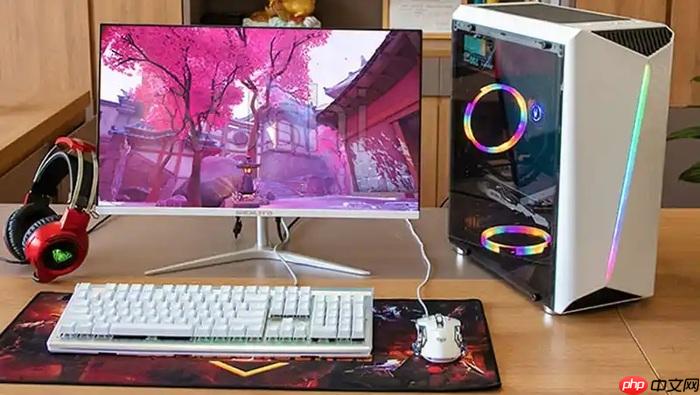
电脑运行变慢、风扇狂转、机身发烫却降频卡顿,这些症状大概率不是软件问题,而是内部积灰严重导致散热失效。直接上压缩空气猛吹看似高效,但可能让风扇反向发电击穿主板电路,甚至让硅脂干裂、滤网失效、静电击穿芯片——这些都不是玄学,是真实发生的硬件事故。
断电与防静电准备
关机后拔掉电源适配器,取下可拆卸电池(笔记本)或直接拔掉主机电源线(台式机);长按电源键10秒释放残余电荷。【这一步不可跳过,否则主板电容仍带电,触碰易短路】
洗手后触摸金属暖气片或机箱裸露螺丝,彻底导走人体静电;若在干燥环境操作,建议佩戴防静电手环并接地。
把主机或笔记本平放在铺有纯棉布的桌面上,远离地毯、毛毯等易起静电区域。
台式机内部除尘:分区域、控气流、稳手法
方法一:压缩空气+物理固定法
拧开机箱侧板,先用软毛刷轻扫电源外壳、PCIe插槽、内存金手指周边浮尘;再取压缩空气罐,保持罐体直立,喷嘴距目标部位5–8厘米,以短促点射方式吹拂——重点扫CPU散热器鳍片间隙、显卡风扇背面、电源进风口格栅。【吹风扇时务必用手指轻轻按住扇叶根部,否则高速旋转会触发反向发电,输出电压可达30V以上,直接冲击南桥芯片】
方法二:吸尘+刷扫协同法
用小型手持吸尘器(带防静电滤芯)紧贴主板表面低速吸尘,同步用尼龙软毛刷将散热器底部、供电模块周围积灰“推”向吸口;切忌先吹后吸——那样只会把灰尘吹进VRM电感缝隙或SATA接口深处。
电源单独处理:卸下电源(如非模组化则只清进风侧),用气吹从风扇入风面反向吹出内部积灰,严禁拆解电源本体。
笔记本深度清灰:拆后盖→清风扇→查硅脂
第一步:确认机型拆机路径
搜索“品牌+型号+拆机图解”,重点关注后盖卡扣位置、隐藏螺丝(常藏于橡胶脚垫下)、排线扣具类型;不同型号螺丝长度不一,拆下后按位置分格摆放。
第二步:风扇与散热模组清理
卸下散热模组螺丝,小心撬开铜管与热管连接处,用酒精棉片(75%浓度)擦拭CPU/GPU芯片表面旧硅脂;用牙刷蘸少量酒精轻刷风扇扇叶轴心、散热鳍片夹层——这里最容易藏毛发与絮状灰,干刷易扬灰,湿擦才真正清除。
第三步:更换硅脂(仅限使用超24个月的机器)
旧硅脂呈发黄龟裂状即已失效;挤米粒大小信越7921硅脂于CPU中心,合盖轻压使自然延展,厚度控制在0.08mm内;GPU芯片同理处理,切勿涂满整个芯片表面,否则易溢出污染电容。
键盘与外壳清洁:避开液体渗入风险
将笔记本倾斜60°,用压缩空气从左至右横向吹键帽缝隙,气流方向始终朝向机身外侧;吹完后用软毛刷顺键帽边缘单向轻扫,把松动碎屑导出而非推入。
外壳用微湿超细纤维布(拧干至不滴水)擦拭,重点擦铰链缝隙、掌托油污区;若遇顽固黏渍,可在布上滴1滴中性洗洁精,擦后立即用干布吸净残留水分。
屏幕清洁必须用专用屏幕布+屏幕清洁液,【严禁酒精、湿纸巾、厨房纸直接接触屏幕,涂层脱落后无法修复】;喷液务必喷在布上,单向直线擦拭,禁打圈。
收尾与环境管理
装回所有部件前,检查散热模组螺丝是否全部归位、排线卡扣是否完全扣紧、风扇扇叶能否手动顺畅转动无刮擦;通电前静置10分钟,确认无异响再开机自检。
清洗机箱防尘海绵滤网:用清水冲洗后阴干,禁暴晒;若为尼龙滤网,可用吸尘器吸净表面浮灰即可。
将主机/笔记本移至远离窗台、地毯、猫毛密集区的位置,桌面定期用静电除尘掸清扫,下次清洁周期从本次完成日起算——灰尘积累速度由环境决定,非固定时间表。













