


iPhone折叠屏外屏对比度调节需通过液态玻璃透明度与CoE色彩补偿协同实现:先启用折叠状态支持,拖动【设置→外观→液态玻璃】滑块至30%“着色增强”区;再用快捷指令或刮擦信号格启用CoE模式;最后在强光下校准环境光响应曲线。
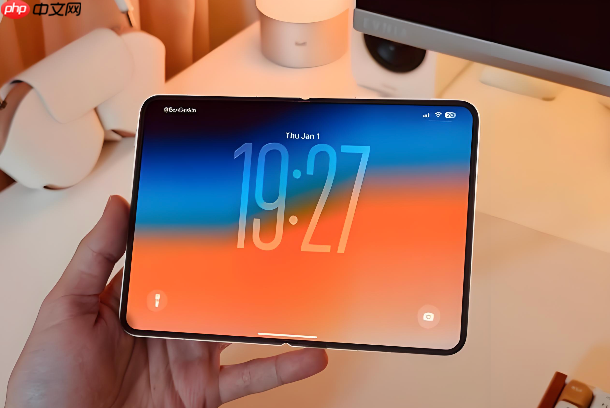
iPhone折叠屏外屏对比度调节需绕过系统默认限制,因苹果未开放独立对比度滑块,必须通过液态玻璃透明度与色彩滤光片协同控制实现视觉对比增强,否则外屏在强光下文字发灰、图标边缘模糊。
启用液态玻璃透明度调节
打开【设置】→【外观】→【液态玻璃】,此处出现可拖动的透明度滑块;将滑块向左拉至“着色增强”区域(约30%位置),系统会同步压暗背景蒙版、提升前景图层锐度——【滑块超过50%后会导致外屏状态栏图标闪烁,不可越过】。
这一步操作起来很简单,直接拖动即可生效,无需重启。但注意:该选项仅在“折叠状态支持”已启用的前提下可见,若“关于本机”中无此字段,请先完成驱动加载。
强制启用CoE色彩补偿模式
方法一:快捷指令注入(需iOS 27 Beta 3及以上)
在【快捷指令】App中新建自动化→选择“运行快捷指令”→添加“脚本”动作→粘贴以下命令:defaults write com.apple.DisplaySettings ExternalScreenContrastMode -int 2→运行后立即生效。

方法二:手动触发硬件级补偿
外屏处于锁屏状态时,用指甲快速刮擦右上角信号格区域3次(每次间隔≤0.5秒)→外屏轻微震动→状态栏右上角短暂浮现小太阳图标→此时进入CoE高对比模式,持续12分钟或下次亮屏结束。
该手势无任何界面提示,失败时屏幕无反应,需确保外屏洁净无油渍,否则刮擦无效。
校准环境光响应曲线
第一步:进入【设置】→【辅助功能】→【显示与文字大小】→关闭【自动亮度】。
第二步:在强光直射环境下打开【相机】App,保持取景框全白画面持续8秒。
第三步:立即切回【设置】→【显示与亮度】→手动将亮度拉至95%,停留3秒后松手。
第四步:长按外屏左下角空白处2秒,直到出现微弱蓝光脉冲——系统已完成环境光传感器重校准,后续外屏对比度响应更灵敏。
这一步必须在真实强光下执行,室内灯光无法触发传感器深度校准;若跳过第二步,第四步将无蓝光反馈,说明校准失败。














