


不少iphone14用户整理旅行、探店拍好的成片时,经常要给几十张同场景照片统一调色。一张张手动调既费时间,还很难保证所有图的滤镜、曝光、色温参数完全对齐。今天给大家分享两个适配iphone14的实用方法,不用装任何非官方破解工具,全程操作没风险,也不会损伤原片画质。
方法一:iOS原生照片功能实现调色参数批量同步
先确认你的iPhone14已经升级到iOS 16及以上正式版,从这个版本开始,苹果自带的「照片」App新增了「拷贝编辑点」功能,可以把单张调好的照片的所有调色、裁剪、滤镜参数完整复制,再批量贴到其他照片上。第一步打开系统自带的照片App,先挑一张你已经调完所有效果的样片,点右上角的「编辑」确认效果没问题之后,再点右上角的三个点更多按钮,在弹出来的菜单里选「拷贝编辑点」,这一整套调色参数就会临时存到系统剪贴板里。
接下来把所有要同步这套调色的目标照片全选上,注意原生照片App单次最多只能选100张图,选完别直接点编辑,长按任意一张选中的缩略图,在弹出的二级菜单里找到「粘贴编辑点」点一下,系统就会自动在后台给所有选中的图同步刚才拷贝的整套调色参数,不用你一张张手动调。处理完所有修改后的效果会自动保存,没改之前的原片版本也会自动留在相册里,随时都能还原。要是你找不到「粘贴编辑点」的选项,基本是选图数量超过了系统单次处理上限,拆成几批处理就正常了。另外要注意,要是选中的图之前已经做过自定义编辑,粘贴编辑点会直接覆盖掉原来的编辑参数。
方法二:借助第三方修图App实现更灵活的批量调色同步
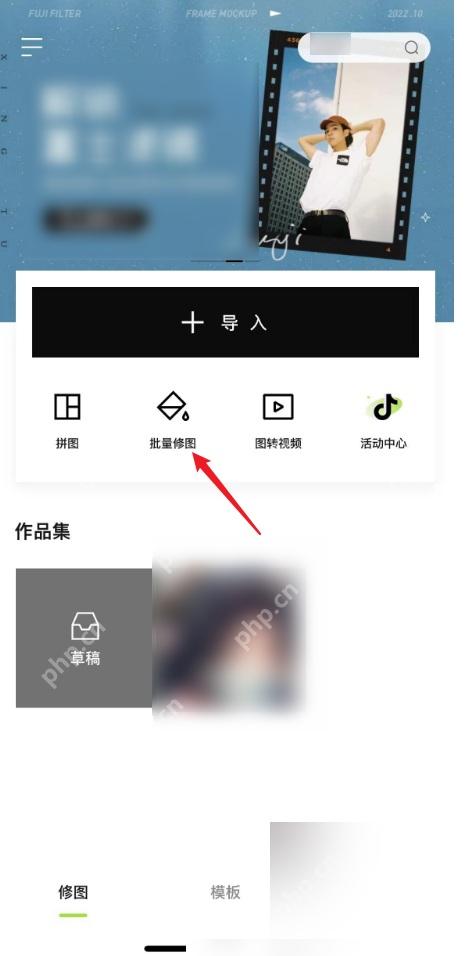
要是你需要用到自定义滤镜、人像美化、局部调整这些原生相册不支持的效果,可以用正规的主流修图App来做批量调色,操作门槛更低,还能实时预览所有图的调整效果。下面以最新正式版的醒图App为例说下步骤,注意App版本更新后入口和功能可能会有调整,仅供参考:打开醒图之后别点首页普通的「导入」按钮,点普通导入只能进入单张图的编辑页,你要在首页导入区域附近找到专门的「批量修图」入口,点进去之后直接跳转到系统相册选图界面。

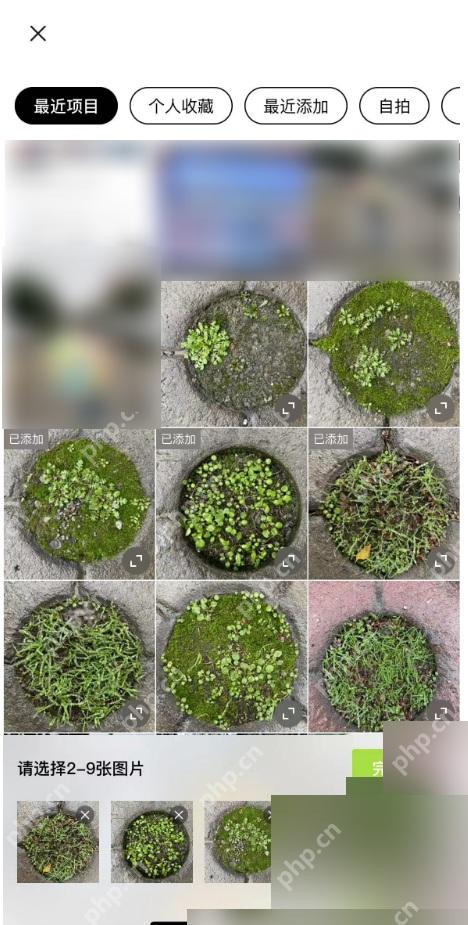
在相册里勾上所有要统一调色的照片,底部会实时显示已选图片数量,确认选图和数量都没问题之后点底部的完成,就能进入专属的批量编辑界面。你可以随便选一张样片,把滤镜、光感、色温、锐化之类的所有参数调到满意,之后直接点界面上的「应用全部」,这一套调色效果就会一键同步到你之前选的所有图上。全部处理完点底部的保存,就能把所有调好色的图一次性导出到iPhone14的系统相册里。
以上就是iPhone14批量同步照片调色参数的详细教程,更多相关实用技巧内容,可以继续关注PHP中文网了解。












