


不少用iphone14promax的朋友都知道,这台机器后置的4800万主摄+超广角+长焦三摄里,超广角镜头最近支持2厘米对焦,拍花草纹理、手办细节、文字特写这类微距场景效果特别好。但很多人碰到过这种情况:手机凑近要拍的东西,相机根本不自动切微距镜头,每次都要手动调特别麻烦。其实这是苹果后来的系统更新里,把微距自动切换做成了可手动控制的选项,直接用系统自带设置就能开,全程不用装任何第三方工具,也不用改系统参数。
先解锁你的iPhone14ProMax,在桌面找到灰色齿轮图标的「设置」应用,点进去进入系统设置主页面,之后在设置的长列表里往下滑,找到「相机」选项,点进相机的专属设置界面。
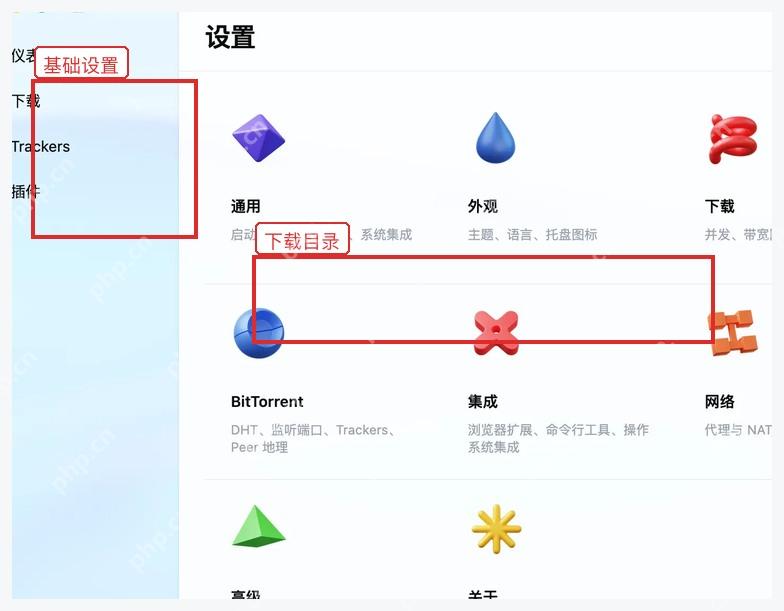
进到相机设置页之后,可以先核对下系统版本:这个微距自动切换的控制开关,是苹果从iOS15.1正式版之后才新增的官方功能,iPhone 14 Pro Max出厂预装系统已经默认适配该功能,如果你当前用的系统版本低于iOS15.1,或者装了非官方修改版的系统,都可能找不到对应的入口,建议先升级到苹果官方推送的最新正式版iOS系统,就能正常看到对应选项。
继续在相机设置页面往下滑,在「保留设置」选项的上方区域,你就能看到名为「微距控制」的选项,选项右侧会附带当前功能的状态说明,如果之前你手动关闭过微距自动切换,这里会显示「关闭」的标注。点击这个「微距控制」选项,把对应的功能开关拨到开启状态,全部设置就完成了。

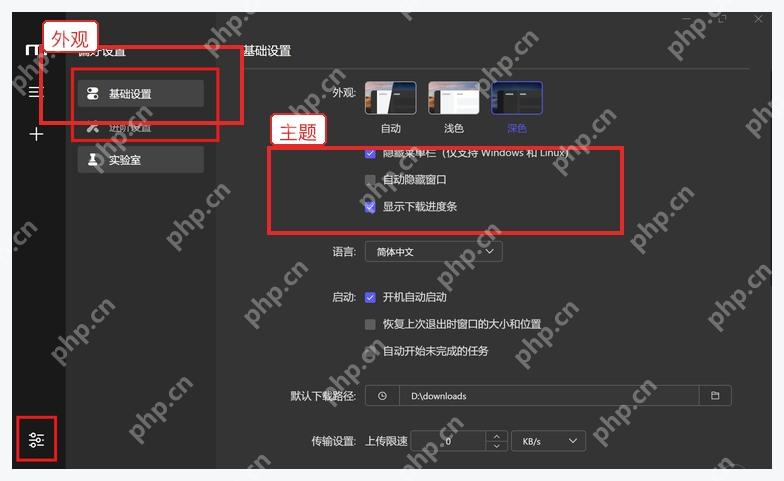
设置完成之后不需要重启手机,直接退回桌面打开原生相机的默认照片拍摄模式,就可以测试功能是否正常生效:把镜头慢慢靠近手边的小物件,比如花瓣、硬币表面、印刷文字这类物体,当拍摄距离足够近时,系统就会自动切换到超广角微距镜头完成对焦,屏幕左下角也会临时弹出微距模式的切换标识,你也可以手动点击这个标识随时切回主摄拍摄。
这里再补充几个常见的异常排查点:如果你开启开关之后还是无法触发自动微距,先确认当前相机没有处在视频、全景、延时摄影、人像这类特殊拍摄模式下,这些模式默认不支持自动微距切换,切回普通照片模式就能正常使用。另外如果你曾经手动点击过微距切换按钮选择固定使用主摄拍摄,系统会临时记住你的偏好设置,完全退出相机后台再重新打开,就会恢复自动切换的逻辑。
以上就是iPhone14ProMax开启相机微距自动切换开关的详细官方操作教程,更多相关苹果设备使用技巧内容,请继续关注PHP中文网了解。










