


不少刚拿到iphone 17 pro max的朋友,想靠系统自带功能管控刷手机的时长,免得刷短视频、玩游戏没节制浪费时间,其实根本不用装任何非官方修改工具,ios原生自带的屏幕使用时间就能实现完整的防沉迷限制,所有操作全在系统本地完成,你的使用数据不会上传给任何第三方,安全性完全有保障。
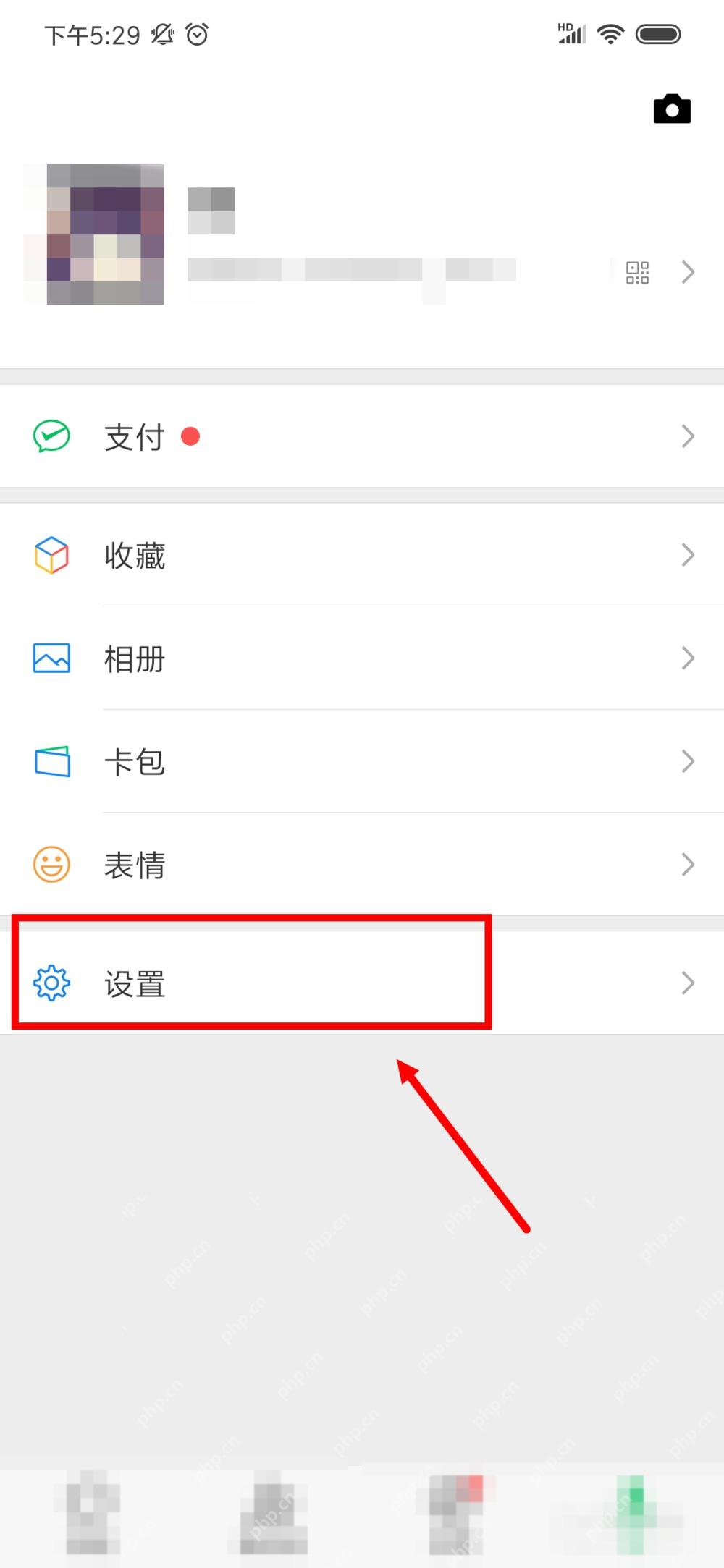
先打开iPhone桌面的系统「设置」应用,往下滑动页面,找到带沙漏图标的「屏幕使用时间」选项点进去。如果是第一次打开这个功能,系统会弹出引导弹窗,你按实际使用场景选设备是本人用,还是给家里未成年人用,跟着提示走完初始引导,就能开启基础统计功能。
自定义防沉迷规则的进阶设置方法
进入屏幕使用时间主界面后,你首先能看到近7天的设备使用数据统计,一眼就能摸清自己平时的手机使用习惯。接下来点击「App限额」选项,选择「添加限额」,系统会自动把所有已安装的App按属性分成社交、游戏、娱乐、工具等不同大类,你既可以直接勾选整个大类实现批量限制,比如直接选中所有游戏类App统一设置时长,也可以点开对应分类,单独勾选你想要限制的特定App,比如只限制几个常用的短视频应用。
选好需要限制的应用范围之后点击右上角的「下一步」,就可以自定义每日的可用时长,你还可以点开「自定义每日时长」选项,分别设置工作日和休息日的不同限额,比如工作日娱乐类App每日可用时长设为1小时,周末调整为3小时,设置完成后到点前10分钟系统就会弹出提醒,剩余时间耗尽后对应App就会弹出限额锁,你可以选择申请多1分钟、15分钟的临时使用权限,或者输入屏幕使用时间密码解锁继续使用,没有对应密码的情况下无法正常打开该App。

要是怕自己意志力不足,忍不住手动关闭限额,可以回到屏幕使用时间的主页面,找到「使用屏幕使用时间密码」选项,设置一个独立的4位数字密码,这个密码可以和你的设备锁屏密码区分开,后续所有修改限额、关闭防沉迷规则的操作都需要验证这个密码,能大幅降低你中途取消限制的概率。如果你开启了Apple ID的家人共享功能,还可以远程给家庭组内的其他成员设置屏幕使用时间规则,不需要拿到对方的设备就能远程调整未成年人的使用权限。
这里也提醒大家,如果你正在使用灰度推送的iOS测试版系统,可能会遇到少量App归类错误的小问题,遇到这种情况不需要额外折腾,直接在添加限额的页面点击搜索框,输入你想要限制的App名称手动选中添加即可,完全不会影响防沉迷功能的正常使用。
以上就是iPhone 17 Pro Max设置屏幕使用时间防沉迷的完整操作教程,更多相关iOS使用技巧内容可以继续关注PHP中文网查看。














