


荣耀手机120Hz全局高刷需MagicOS 7.0+系统及X20/X30i/X40/50系列/Magic4及以上机型支持,进入设置→显示和亮度→屏幕刷新率选择“高”即可强制全界面120Hz渲染,提升滑动、动画、切换等所有操作的跟手性与流畅度。
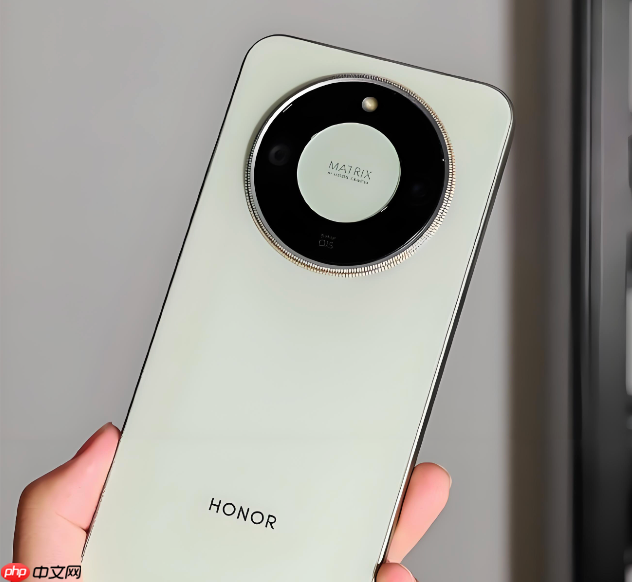
荣耀手机开启120Hz高刷新率全局适配,是为了让系统动画、桌面滑动、应用切换等所有界面操作都运行在120Hz帧率下,获得更顺滑的视觉体验。部分机型默认启用“智能”模式,仅在特定场景(如滚动列表、游戏)才升频,其余时间回落至60Hz或90Hz,导致日常使用仍有卡顿感。
确认机型与系统是否支持120Hz全局强制
并非所有荣耀手机都能开启120Hz全局适配。X20、X30i、X40、50系列、50 Pro、Magic4及之后的Magic系列(含Magic7、Magic7 Pro)均搭载120Hz OLED屏幕,且MagicOS 7.0及以上系统支持手动锁定“高”模式;但畅玩系列、X60i、Play系列等仅支持90Hz,设置中无“高”选项,强行查找无效。
进入【设置】→【关于手机】→连续点击【版本号】7次,确认系统为MagicOS 7.0或更高版本。若版本低于7.0(如MagicOS 6.1),即使硬件支持,也无法强制全局120Hz,需先升级系统。
开启120Hz全局高刷模式
第一步:打开【设置】→【显示和亮度】
第二步:点击【屏幕刷新率】→进入刷新率调节页
第三步:选择【高】选项。该选项会强制整机UI以120Hz渲染,包括状态栏下拉、锁屏动画、APP启动过渡等全部系统级动效。注意:部分旧版MagicOS中该选项标注为“120Hz”,新版统一为“高”;若只看到“智能”“标准”,说明当前机型不支持强制高刷或系统未更新到位。
【选择“高”后无需重启,生效即时】。滑动桌面、切换后台、打开设置菜单,可明显感知跟手性提升——手指一动,画面立刻响应,无拖影无等待。
验证是否真正全局生效
方法一:快速滑动桌面多屏 → 观察边缘微动是否连贯无断帧;
方法二:下拉通知栏 + 立即上滑收起 → 连续操作3次,若每次动画节奏一致、无突兀降速,则为全局生效;
方法三(关键验证):打开【设置】→【辅助功能】→【无障碍】→【色彩校正】,开启后再关闭——此操作会触发系统UI重绘,若过程中出现轻微卡顿或动画变慢,说明“高”模式未覆盖全部子模块,此时返回上一步重新选择【高】并等待10秒再试一次。
提示:部分第三方桌面(如Nova Launcher)或深度定制主题可能绕过系统刷新率策略,导致主屏滑动仍为60Hz。如遇此情况,临时切换回默认“荣耀桌面”验证,确认是主题/桌面问题后单独调整。













