


加装机械硬盘后无法开机且电源区“滋啦”异响,100%是硬盘供电支路短路所致;须立即断电,拔除硬盘线缆验证最小系统,再通过闻味、目视、万用表蜂鸣/电阻档测试及替换法锁定短路源,最终在BIOS中禁用SATA Mode以切断供电。
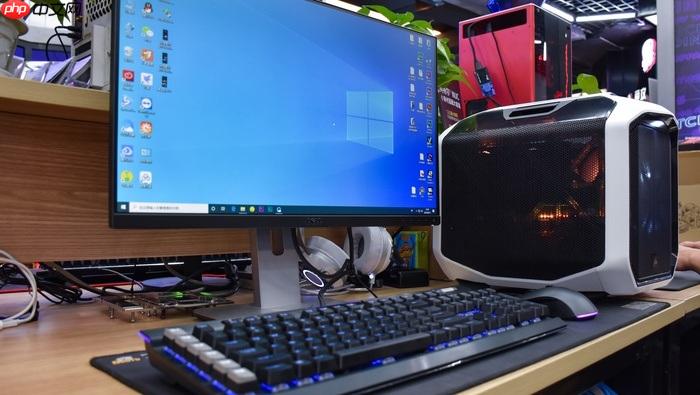
电脑加装机械硬盘后无法开机,且伴随电源区域“滋啦”异响、主板断电保护或反复重启,需立即判断是否由硬盘短路引发——这不是系统引导问题,而是硬件级供电冲突,必须在通电前完成隔离与验证。
第一步:拔硬盘验证最小系统是否正常
关机→拔掉主机电源线→打开机箱侧板→将新装机械硬盘的SATA数据线和15Pin电源线**全部拔除**(包括可能共用供电的光驱、旧硬盘)→仅保留CPU、单根内存、原系统盘(SSD)、电源和主板→通电开机,反复按Del键进BIOS。
若此时能顺利进入BIOS并看到CPU温度、内存容量等参数,【问题100%出在新装硬盘或其供电支路】;若仍黑屏/断电,则故障不在该硬盘,暂停排查,先处理主板或电源问题。
第二步:听声+闻味+目视初判短路迹象
将新硬盘单独接上电源(台式机可直连主板SATA供电口,笔记本请用带独立供电的USB硬盘盒)→通电3秒后立即断电→贴近硬盘背面PCB板听是否有焦糊味。
有焦糊味,或发现滤波电容顶部鼓包、芯片表面碳化黑斑、焊点周围铜箔起泡,【即可判定PCB已击穿短路,严禁再次加电】。
完全无声无震无灯,且散热片冰凉,说明12V未送达电机,大概率是供电通路中断而非主控芯片损坏;若有低频嗡鸣但几秒后“咔”一声停转,属于驱动芯片局部失效,尚未构成对地短路,可继续下一步测试。
第三步:用万用表实测SATA电源各电压轨对地阻值
方法一:蜂鸣档快速筛查(仅限有经验者)
万用表调至蜂鸣档→红表笔固定接SATA电源接口第3脚(+3.3V)→黑表笔依次触碰第1脚(GND)、第7脚(+5V)、第12脚(+12V)→任一组合响起蜂鸣,即表明该电压轨对地短路。
方法二:电阻档精测(推荐)
调至200Ω档→红黑表笔分别接第1脚(GND)与第12脚(+12V)→正常阻值应大于50Ω;若低于5Ω,【确认存在硬短路,不可接入任何主机】。
注意:测试前务必确保硬盘已断电静置10分钟,否则残余电荷会导致读数失真甚至损坏万用表。
第四步:替换法交叉验证短路源
① 将该硬盘接入另一台确认完好的台式机(优先选不同品牌主板,如原为华硕换微星),使用主板原生SATA口+原装电源线→若新主机同样触发断电、异响或无法POST,则短路源在硬盘本体。
② 若新主机识别正常,将原主机的其他SATA设备(如旧机械硬盘、光驱)逐一接入该硬盘所在接口→若某设备接入后异常复现,则原主机SATA供电通道存在隐性击穿。
③ 换一根全新SATA电源线(禁用Molex转SATA转接头)→再换主板SATA2口重试→排除线材与接口虚接干扰。
这一步操作起来很简单,直接把硬盘拖进另一台机器就行,但结果决定后续所有操作方向:硬盘端短路需立即隔离,主板端短路则必须禁用SATA控制器。
第五步:BIOS中强制禁用SATA控制器并观察启动状态
若已确认短路源在硬盘或无法彻底排除风险,必须切断南桥SATA供电支路:
开机按Del键进BIOS → Advanced → SATA Configuration → 将SATA Mode设为【Disabled】 → 按F10保存退出。
此时主机将跳过所有SATA设备初始化流程,避免短路电流冲击南桥芯片。
保存后重启,若能正常进入系统桌面,说明SATA供电模块已被成功屏蔽;若仍异常,需检查是否遗漏M.2插槽(部分主板M.2与SATA共用PCIe通道,也需一并禁用)。














