


苹果首款折叠屏iPhone Ultra尚未发布,iOS 27 Beta 4已内置双电芯电池健康检测逻辑,仅Ultra工程机在激活“Ultra Prototype Mode”后可通过设置或聚焦搜索进入双电芯健康页,查看左右电芯独立容量、循环次数及校准状态,并支持原装性验证。
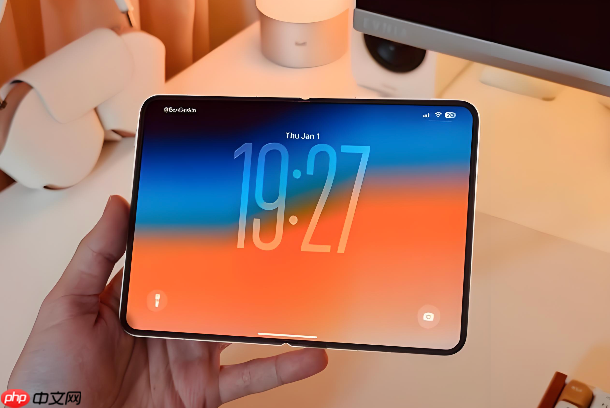
苹果首款折叠屏iPhone Ultra尚未正式发布,但iOS 27 Beta 4已实装双电芯电池健康检测逻辑,当前用户若持有工程机或开发者测试设备,需绕过常规路径直接调用新系统模块才能查看两块电池的独立健康状态,否则系统会显示“暂不可用”或仅返回单条汇总数据。
确认设备是否为iPhone Ultra工程机
打开「设置」→「通用」→「关于本机」→连续轻点「型号号码」5次,若屏幕弹出“Ultra Prototype Mode Enabled”提示,则说明已激活折叠屏专属系统层;若仅显示A3208编号但无此提示,代表仍运行标准版iOS 27,双电芯健康功能被屏蔽。
这一步必须做,【未激活Ultra Prototype Mode的设备无法进入双电池健康界面】。普通iPhone 15/16/17系列即使升级到iOS 27 Beta 4,也只会显示单电池健康度,且“电池健康与充电”页面底部不会出现“查看各电芯状态”按钮。
进入双电芯健康详情页
方法一:从电池设置直达
打开「设置」→「电池」→向下滚动至「电池健康与充电」区域→轻点右上角“⋯”图标→选择「高级诊断」→输入设备绑定Apple ID的6位验证码→点击「双电芯健康报告」。
方法二:聚焦搜索快捷跳转
在主屏幕下拉唤出聚焦搜索框→输入“batteries health”→点击搜索结果中带芯片图标的「Battery Health (Dual Core)」→系统自动校验设备签名后加载双电芯数据页。

注意:两种路径均需联网且设备已开启“共享iPhone分析”,否则页面显示“数据暂未同步”。
解读双电芯健康参数
第一步:识别电芯编号与位置
页面顶部显示两行独立条目:“Left Battery (A1921)”和“Right Battery (B2962)”,对应机身左侧与右侧电芯,编号与供应链披露的1921mAh+2962mAh容量完全一致。
第二步:核对关键字段
每块电芯下方列出三项核心指标:最大容量百分比(如92.3%)、循环次数(如142)、校准状态(Calibrated/Needs Recalibration);其中“校准状态”为灰色不可点字段,仅当两块电芯差异超过8%时才变为红色“⚠️ Mismatch Detected”并提示送修。
第三步:验证原装性
滑动到底部「部件验证」区域→点击「电芯溯源」→输入设备序列号后四位→若显示“Verified: Apple Original”则为原装双电芯;若任一电芯显示“Third-party module detected”,则该侧电芯已被更换,且系统将禁用“独立更换”功能。










