


服务卡住时不要连续乱点“结束任务”。正确做法是先用服务管理器停止,没反应再查看服务名并用管理员命令处理,避免误杀关键系统进程。
在服务管理器里选中服务
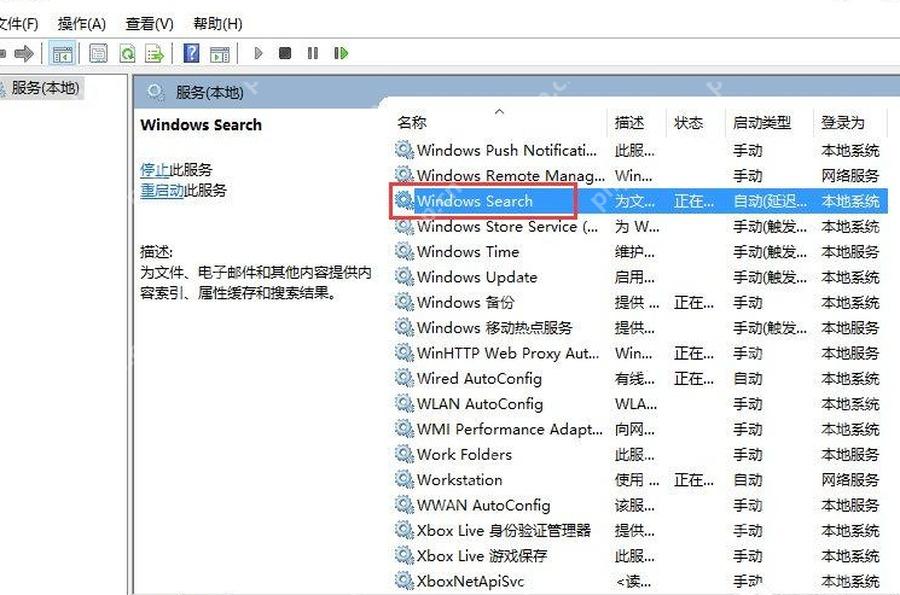
按 Win + R 输入 services.msc,找到卡住的服务。示例图先展示服务列表定位方式,实际操作时要根据你遇到的问题选择对应服务。
先尝试正常停止
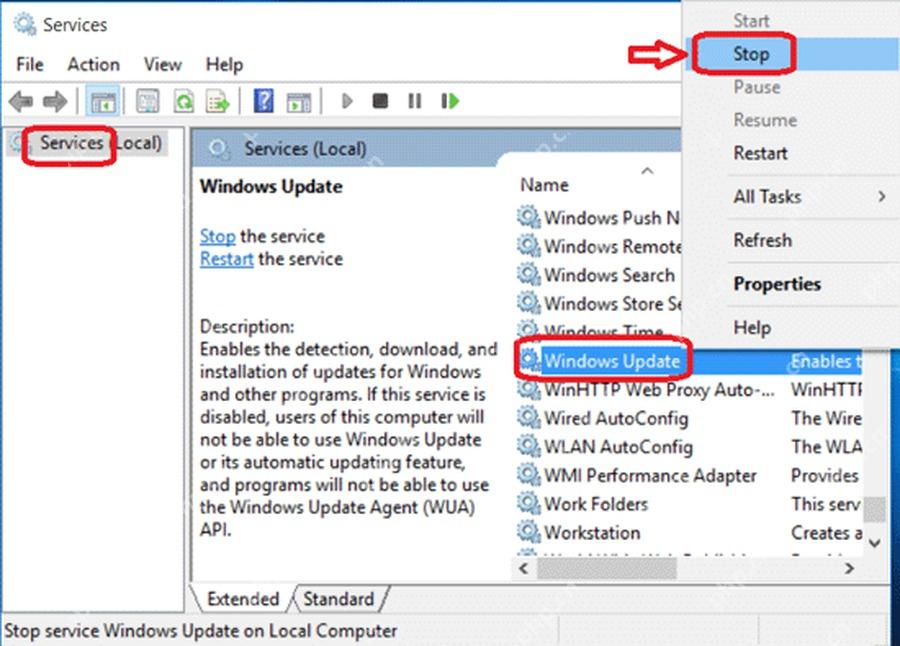
右键目标服务,点击“停止”。如果“停止”是灰色,说明该服务可能受依赖关系、权限或系统保护限制;这时先不要强行处理,先确认服务名和用途。

卡住时用命令确认状态
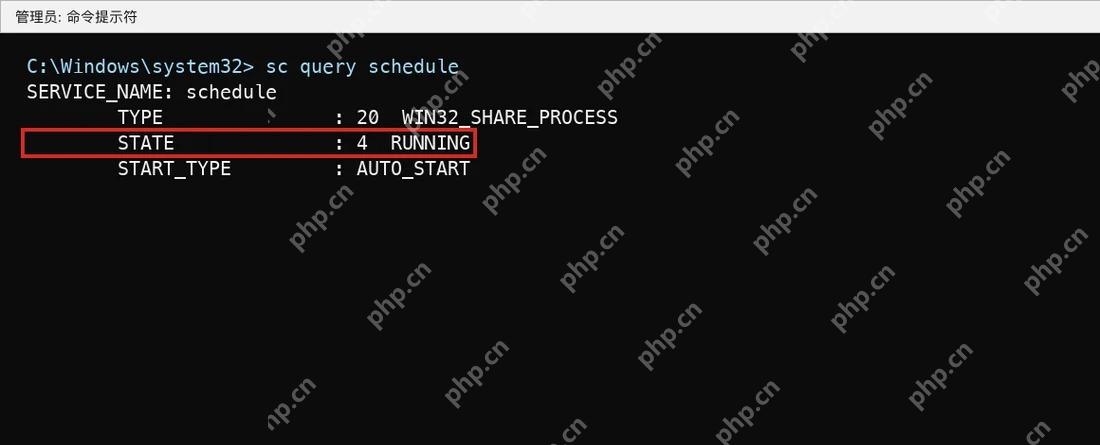
以管理员身份打开命令提示符或 Windows 终端,先运行 sc query 服务名查看状态;如果持续停在 STOP_PENDING,再结合 PID 和 taskkill 处理。不了解服务作用时,不要对 svchost.exe 盲目结束进程。
停止系统服务前最好创建还原点或记录原状态。网络、音频、更新类服务可以重启测试,但 RPC、DCOM、事件日志等基础服务不要强制结束。














