


最可靠方式是通过厂商控制中心设置超时与触发条件,能直接写入硬件策略,覆盖系统级电源管理冲突;需先安装对应品牌软件,再进入硬件设置路径启用Timeout Duration和Auto-enable in low light功能。
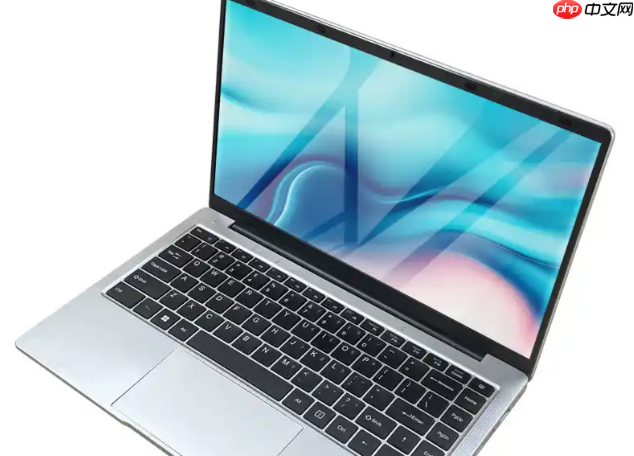
笔记本电脑键盘背光灯在无操作时持续亮着,不仅耗电加快,还可能在夜间干扰休息,需要精准控制其开启条件、亮度维持时长和自动关闭逻辑。
通过厂商控制中心设置超时与触发条件
这是最可靠的方式,能直接写入硬件策略,覆盖系统级电源管理冲突。
第一步:打开Lenovo Vantage(联想)/ HP Command Center(惠普)/ 华为电脑管家(华为)/ Armoury Crate(华硕ROG)等对应品牌软件。若未安装,需前往官网下载最新版,旧版本可能缺失“Keyboard Backlight Timeout”选项。
第二步:导航至硬件设置路径——Lenovo Vantage中依次点击 Hardware Settings → Input → Keyboard Backlight;HP Command Center中进入 Devices → Keyboard → Illumination;华为电脑管家则在设置中心 → 键盘背光灯页签。
第三步:找到【Timeout Duration】滑块或下拉菜单,将其设为“15秒”“30秒”或“永不关闭”;注意部分机型如战99 Gen2将该选项隐藏在“Advanced Settings”二级菜单内,需手动展开。
第四步:启用“Auto-enable in low light”(暗光自动启用)开关——该功能依赖环境光传感器,若笔记本无此传感器(如多数入门商务本),开启后无效且不报错,仅空转。
在Windows电源计划中绑定背光行为
适用于已安装OEM电源驱动的设备,可让背光策略随电源模式动态切换。
方法一:进入“控制面板 → 硬件和声音 → 电源选项 → 更改计划设置 → 更改高级电源设置”。
方法二:展开“键盘 → 键盘背光”,你会看到两个子项:“使用电池时的键盘背光”和“接通电源时的键盘背光”。
方法三:分别点击右侧“设置值”,选择“启用”或“禁用”;若选项为灰色不可点,说明当前电源驱动未注册背光控制接口,需退回上一步安装Dell Power Manager或Lenovo Energy Management等原厂工具。
这一步操作起来很简单,直接把设置项点开就行,但必须确保“当前电源计划”不是“平衡”以外的第三方模板,否则高级选项可能被隐藏。
BIOS/UEFI中启用底层背光电源支持
快捷键和软件设置全部失效时,大概率是固件层未授权背光模块供电权限。
重启电脑,在出现品牌Logo时连续按F2(华硕、戴尔)、F10(惠普)、F1(联想)或Del键(部分国产本)进入UEFI设置界面。
用方向键切换至“Advanced”或“System Configuration”选项卡,查找“Keyboard Illumination”“Backlit Keyboard Support”或“Built-in Device Options → Keyboard Backlight”条目。
若该项显示为Disabled,将其改为Enabled;【必须按F10保存并退出,否则设置不生效】。
部分惠普八代以后机型还需同步开启“Function Key Behavior”设为“Multimedia Key”,否则Fn+F5/F9组合无法触发光控逻辑。
禁用Windows快速启动以保障驱动加载
快速启动是Windows混合关机机制,会导致键盘背光驱动在下次开机时不完整加载,表现为设置保存但重启后恢复默认。
进入“控制面板 → 硬件和声音 → 电源选项 → 选择电源按钮的功能”,点击“更改当前不可用设置”。
取消勾选“启用快速启动(推荐)”,点击“保存更改”。
完成设置后必须执行一次完全关机(而非重启):开始菜单 → 关机,等待风扇停转、电源灯熄灭后再开机,此时背光策略才能被固件与驱动双重识别。














