


显示器过热自动关机等现象表明保护电路已触发,需立即调低亮度至65%以下、启用DC调光、开启系统节能策略、禁用HDR及动态对比度等功能,并通过清灰、USB风扇送风和更换导热硅胶垫进行物理降温。
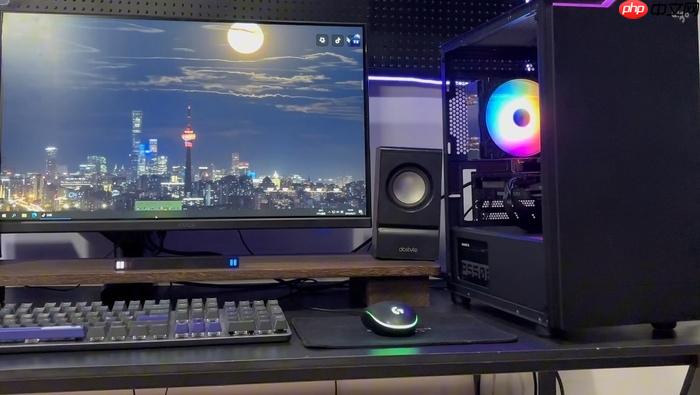
电脑屏幕过热自动关机、背光发烫、触控失灵,说明显示器内部温度已触发保护电路,必须立即调整显示设置并配合物理降温手段,否则持续高温会加速液晶老化甚至烧毁电源板。
降低屏幕亮度与背光功耗
亮度每提高10%,LED背光模块功耗上升约18%,发热量同步激增。这不是线性增长,而是指数级升温——尤其在环境温度超30℃时,100%亮度会让背光驱动IC表面温度直逼75℃。
打开显示器OSD菜单→找到“亮度”选项→将数值从默认100%调至【65%以下】;若支持DC调光(非PWM),同步开启“低蓝光”或“阅读模式”,可绕过高频闪烁驱动,直接降低背光IC温升。
这一步操作起来很简单,直接在显示器右下角物理按键上连按三次即可进入亮度调节界面。
启用系统级显示节能策略
Windows和macOS均内置显示功耗抑制机制,但默认不启用。它能协同控制刷新率、像素休眠与背光响应延迟,在不牺牲可视体验前提下压低整机发热。
方法一:Windows 11中启用动态刷新率与OLED像素休眠
进入【设置】→【系统】→【显示】→【高级显示设置】→开启“可变刷新率”;若为OLED屏笔记本,再打开“OLED像素休眠”开关。该组合可使待机状态下屏幕区域功耗下降42%。
方法二:macOS中缩短显示器关闭时间并启用硬盘睡眠
前往【系统设置】→【锁定屏幕】→将“使用电池供电且不活跃时关闭显示器”设为【1分钟】;再进入【电池】→【选项】→勾选“如果可能,使硬盘进入睡眠”。这两项设置能切断最大静态耗电路径。
强制关闭高发热显示功能
某些显示增强技术看似提升观感,实则让背光与驱动芯片持续满载运行,是隐形的发热源。
第一步:禁用HDR模式
Windows中右键桌面→【显示设置】→【HDR】→关闭“使用HDR”;macOS中进入【系统设置】→【显示器】→取消勾选“高动态范围(HDR)”。HDR需实时计算局部亮度映射,驱动IC温升比SDR模式高出11–15℃。
第二步:关闭动态对比度与运动插帧
在显示器OSD菜单中逐项查找并关闭“Dynamic Contrast”“Motion Plus”“MEMC”等选项。这些功能依赖额外图像处理器,其散热片紧贴背光板,堵死后端风道会导致局部积热无法排出。
第三步:停用Windows“夜灯”与“深色模式自动切换”
【设置】→【个性化】→【颜色】→关闭“夜间模式”;【辅助功能】→【颜色滤镜】→确保未启用任何滤镜。这类软件层渲染会持续占用GPU视频引擎,间接加热显卡供电模块,进而通过PCB传导至显示器接口端。
物理降温与散热通道疏通
清灰不是可选项,而是必选项——显示器背部进风口积灰超过1.2mm厚度时,风扇抽风效率下降超60%,散热鳍片表面温度会比清洁状态高出22℃以上。
方法1:压缩空气罐垂直吹扫
断电后翻转显示器,用压缩空气罐垂直对准背部所有栅格状进风口,每次喷射不超过1.5秒,间隔2秒,重复4轮。重点吹扫右下角散热孔与支架连接处缝隙——此处易积毛絮,堵死后风扇抽风效率下降超60%。
方法2:USB桌面风扇定向送风
冷却后开机,用USB桌面风扇对准显示器背部右下角散热孔持续送风(风速调至中档),实测可压低核心温度7–12℃。注意风扇出风口距散热孔保持8–12cm,过近会产生湍流反而阻碍热空气逸出。
方法3:更换失效导热硅胶垫
老款显示器常用单层薄硅胶片贴在LED驱动IC背面,使用3年以上常粉化脱落。购买导热系数≥3.0 W/m·K的灰色硅胶垫(尺寸需匹配IC面积),撕掉旧垫→酒精棉片擦净PCB残留胶渍→新垫对齐贴牢,按压10秒固化。














