


Mac外接移动硬盘导致鼠标卡顿是USB带宽争抢、2.4GHz射频干扰与Spotlight索引三重压力所致;应先通过活动监视器确认mds/backupd高占用及磁盘读取超40MB/s,再禁用Spotlight索引、调整USB接收器位置、关闭Time Machine轮询与Bluetooth PAN,并重置蓝牙模块后重启。
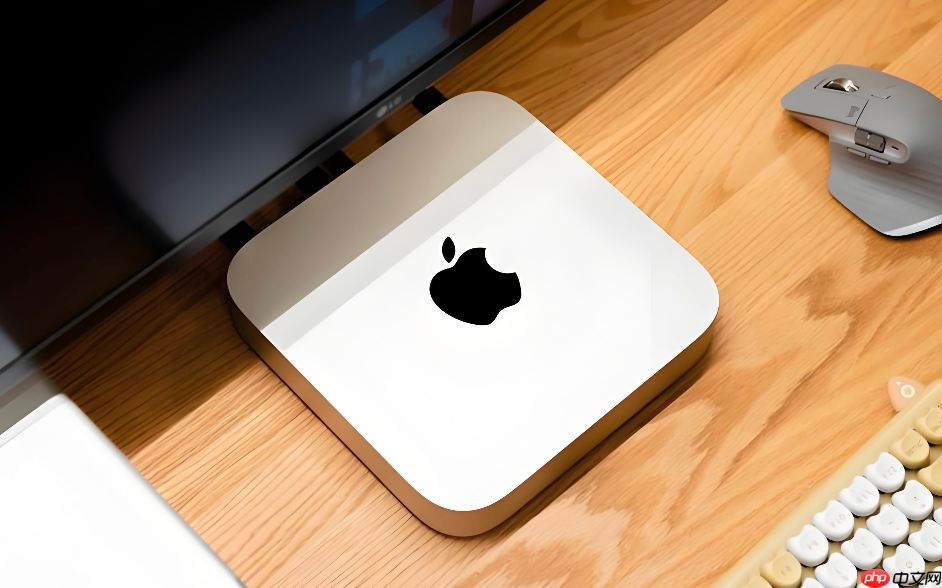
Mac连接外接移动硬盘后,鼠标突然出现严重卡顿、光标跳帧、滚动断续甚至短暂失联,不是鼠标坏了,也不是硬盘故障,而是USB总线带宽争抢、2.4GHz射频干扰叠加系统后台索引三重压力同时作用于输入子系统的结果。
先确认是否真由硬盘触发
打开「活动监视器」→ 顶部菜单栏切换到「CPU」标签页 → 观察「% CPU」列中是否有 mds、backupd 或 kernel_task 持续占用超65%;再切到「磁盘」标签页 → 查看「读取」速率是否长期高于40 MB/s。若两者同时发生,说明硬盘正在强占I/O与CPU资源,鼠标HID事件处理被严重延迟。
此时不要急着拔硬盘——直接关掉Spotlight索引就能释放80%以上压力。
立刻阻止Spotlight索引外接硬盘
方法一:图形界面操作
点击屏幕右上角放大镜图标 → 在弹出窗口中点左下角齿轮图标 → 选择「隐私」→ 点击「+」号→ 【在弹出的文件选择窗口中,务必只选中该外接硬盘的顶层卷标(如「MyBook」),不要点进里面任何文件夹】→ 点击「添加」。这一步做完,mds进程CPU占用通常3秒内回落,鼠标卡顿感会同步消失。
方法二:终端强制禁用(适用于硬盘挂载异常或无法在访达中显示)
先执行 diskutil list 找到对应硬盘的标识符(如 disk2s1)→ 再运行:sudo mdutil -i off /Volumes/你的硬盘名称(注意替换为实际挂载路径,空格处用反斜杠转义,例如 /Volumes/My\ Book)。
切断USB 3.0对无线鼠标的电磁干扰
第一步:拔下当前USB接收器,插入Mac机身最远离雷电接口和电源适配器插孔的原生USB 2.0接口(通常是左侧靠前的接口)。
第二步:若无空闲USB 2.0口,立即使用带磁环屏蔽的USB 2.0延长线(≤80cm),将接收器移至键盘前方,确保与Mac机身直线距离≥30cm。
第三步:严禁将接收器插在USB 3.0扩展坞、相邻USB 3.0接口,或与蓝牙/Wi-Fi模块共用同一侧物理空间——USB 3.0高速信号产生的2.4GHz频段噪声会直接导致无线鼠标数据包丢弃,引发100–300ms级周期性卡顿。
关闭Time Machine轮询与蓝牙PAN服务
进入“系统设置” → “通用” → “登录项”,检查是否有Time Machine相关后台进程自动启动;若有,取消勾选。
接着进入“系统设置” → “网络”,在服务列表中找到“Bluetooth PAN”,点击右侧减号(−)将其永久移除。Bluetooth PAN即使未启用,其后台监听状态仍会持续抢占蓝牙控制器资源,恶化2.4G外设通信环境。
移除后必须重启Mac,否则新配置不生效。
重置蓝牙模块并重建通信通道
第一步:确保菜单栏右上角已显示蓝牙图标;若未显示,请先去“系统设置” → “蓝牙”中开启“在菜单栏中显示蓝牙”。
第二步:按住Shift + Option键不放,同时点击菜单栏蓝牙图标。
第三步:在弹出菜单中依次选择“调试” → “移除所有设备” → “重置蓝牙模块”。
第四步:看到提示“蓝牙模块已重置”后,立即重启Mac——只有重启才能清空内核级L2CAP信道状态并重建干净会话上下文。
重启完成后,重新开启蓝牙,手动配对鼠标。此时蓝牙底层通道已完全重建,鼠标响应延迟基本归零。















