需要截右键菜单、下拉框或悬停提示时,立即截图往往来不及。snipaste 可以通过命令行的延迟参数来触发延迟截图,适合做成桌面快捷方式或脚本反复使用。
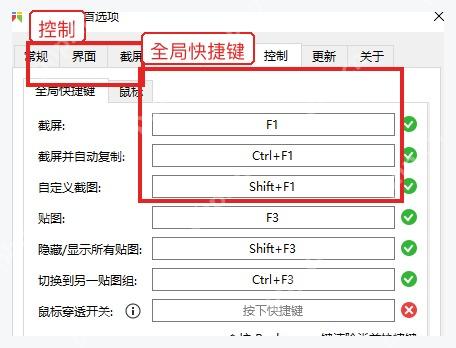
确认 Snipaste 已在后台运行
- 先打开 Snipaste,并在托盘或快捷键里确认截图功能可用。
- 如果快捷键冲突,进入“首选项-控制”检查截图快捷键。
- 只有软件已运行时,普通截图命令才会正常响应。
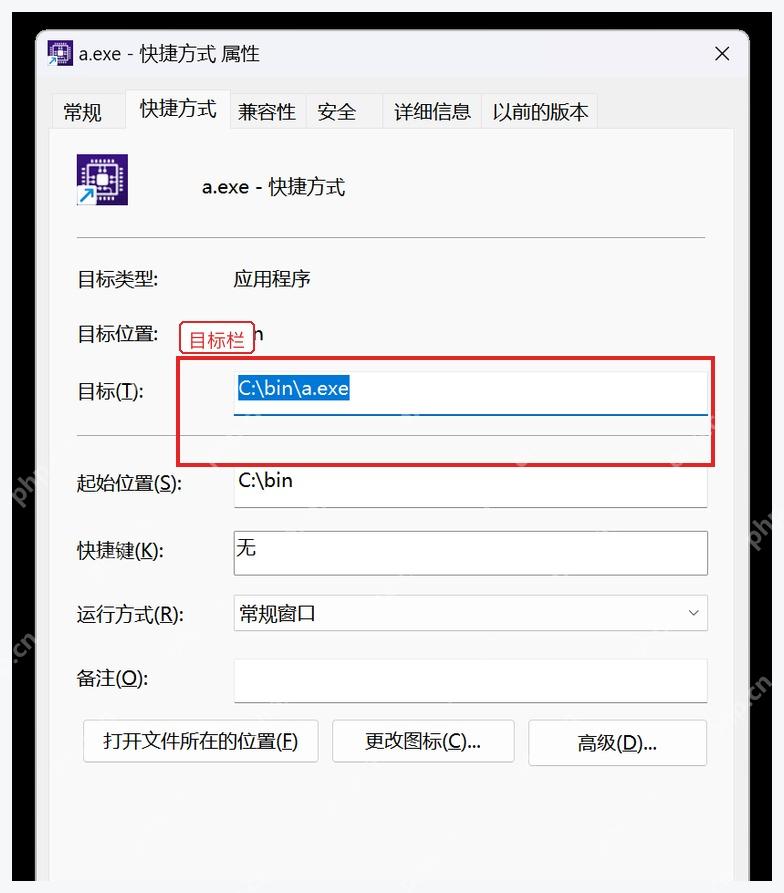
在快捷方式目标栏加入延迟命令
- 右键 Snipaste 快捷方式,打开“属性”。
- 在“目标”末尾追加截图命令,例如
snip --delay 3 -o clipboard。 - 路径中有空格时,先保留原来的引号,再把参数放在引号外。
测试倒计时后再截图
- 双击修改后的快捷方式,等待设定的秒数。
- 在倒计时期间展开菜单或悬停提示。
- 截图完成后粘贴到聊天窗口或文档里,确认捕捉到目标状态。