snipaste 截图后无法编辑,多半是截图已经确认、工具栏被隐藏,或当前操作的是贴图分组而不是正在截取的选区。先看截图框下方有没有编辑工具栏,再检查首选项里的截图行为,别一上来重装软件。
先判断工具栏是不是还在
- 截图框还亮着时,底部应该能看到画笔、形状、文字、马赛克、撤销和保存按钮。若工具栏消失,把鼠标移到选区下方或边缘,等它重新出现。
- 如果已经按 Enter、双击确认或复制到了剪贴板,这次截图就变成结果图,不能再按原选区继续编辑,只能重新截一次。

检查截图后的行为设置
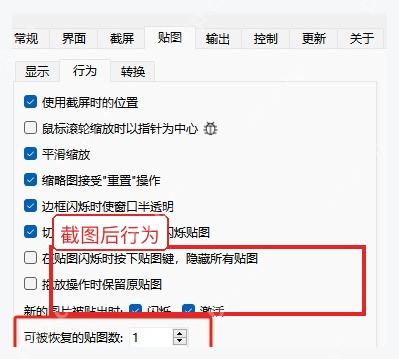
- 进入 Snipaste 首选项,查看截图相关设置,确认没有把截图流程改成直接保存、直接复制或自动关闭。设置过于激进时,工具栏会来不及让你标注。
- 临时处理可以先恢复默认设置,再重新按 F1 截图,看工具栏是否恢复。
分清截图编辑和贴图分组
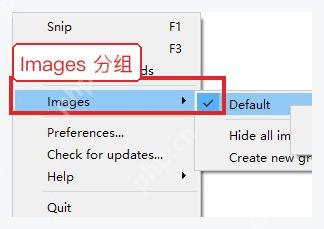
- 托盘菜单里的 Images 分组管理的是贴到桌面的图片,不是当前截图编辑器。若你在贴图上右键,只能改贴图分组、隐藏或关闭,不能回到原始截图编辑状态。
- 需要补箭头或文字时,重新截取原窗口,保持选区不确认,标注完成后再保存。