


ZERO浏览器基于Chromium内核,实测缓存路径与Chrome/Edge一致,可通过chrome://version中“Command Line”字段含chromium字样确认;其ShaderCache损坏会导致高清视频卡顿、贴图错乱或启动异常,需结束zero.exe进程后手动删除%LOCALAPPDATA%\Zero\User Data\ShaderCache目录并重启重建。
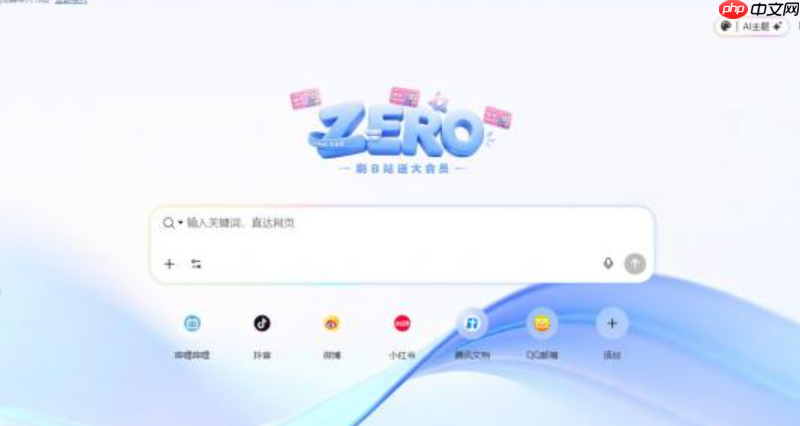
zero浏览器播放高清视频卡顿、贴图错乱或启动异常时,ShaderCache缓存损坏是常见原因,需手动定位并删除其着色器编译文件才能彻底解决。
确认zero浏览器是否基于Chromium内核
这一步不能跳过——zero浏览器未公开内核信息,但实测其缓存路径结构与Chrome/Edge一致。若你已尝试清理GPUCache无效,大概率是ShaderCache残留导致。可打开zero浏览器地址栏输入 chrome://version,查看“Command Line”字段中是否含 --product-version 或 chromium 字样,有则确认为Chromium系。

关闭zero浏览器全部进程
按 Ctrl + Shift + Esc 打开任务管理器 → 切换到“详细信息”标签页 → 找到所有 zero.exe 进程 → 全部右键“结束任务”。【必须清空后台进程,否则缓存文件被占用无法删除】
手动删除ShaderCache目录
方法一:快捷路径直达(推荐)
① 按 Win + R 打开运行框 → 输入 %LOCALAPPDATA%\Zero\User Data\ShaderCache → 回车。
② 若提示“找不到路径”,说明该目录尚未生成或路径名不同,立即尝试方法二。
③ 若成功进入,全选文件夹内所有内容 → Shift + Delete 永久删除(绕过回收站)。
方法二:逐级排查(适配不同安装版本)
第一步:按 Win + R → 输入 %LOCALAPPDATA%\Zero → 回车。
第二步:查看是否存在 User Data 文件夹;若无,检查是否有类似 AppData、Profile 或带版本号的子目录(如 v1.8.0)。
第三步:在疑似用户数据根目录下搜索关键词 ShaderCache(右上角搜索框输入),找到后直接删除整个文件夹。
注意:不要删除同级的 Default 或 Local State,否则会丢失书签和设置。
重启zero浏览器重建缓存
双击zero浏览器图标启动,首次打开会稍慢——这是正常现象,系统正重新编译着色器。播放一段WebGL动画或B站1080P视频,观察是否仍存在卡顿、花屏或黑块。


















