


送修电脑需自主验证硬件真实性与系统安全性:①核对显卡/硬盘硬件ID及序列号;②用HWiNFO64监控电压稳定性并辅以AIDA64压力测试;③检查浏览器缓存与安全日志确认是否被登录;④逐项测试USB、视频、音频接口功能。
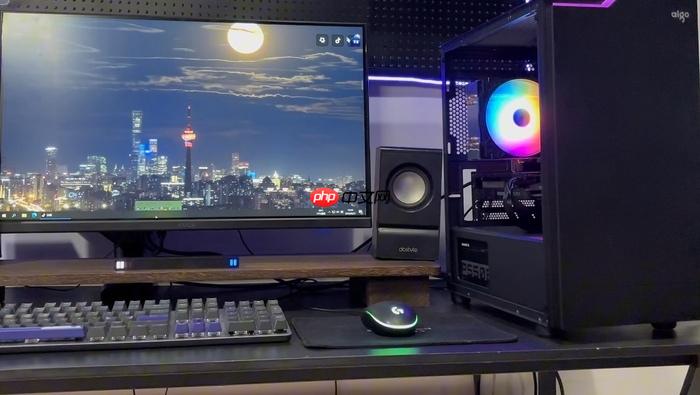
电脑送修后你拿到手的是一台“能开机”的机器,但无法确认显卡是否被换过、硬盘有没有被读取、主板供电是否稳定——这些关键状态必须靠你自己动手验证。
第一步:核对硬件身份信息
开机进入系统后,立即打开设备管理器(Win+X → 设备管理器),展开“显示适配器”,右键独立显卡 → “属性” → “详细信息”选项卡 → 在“属性”下拉菜单中选择“硬件ID”。记下其中类似 PCI\VEN_10DE&DEV_2484 的字符串,前4位是厂商ID(10DE=英伟达),后4位是设备ID(2484对应RTX 3050)。这个ID与你送修前记录的完全一致,才说明显卡核心没被更换。
打开磁盘管理(diskmgmt.msc),右键你的主硬盘 → “属性” → “详细信息” → 查看“设备实例路径”或“硬件ID”,对比送修前用CrystalDiskInfo截图保存的型号和序列号。如果序列号末尾几位变了,【硬盘极可能已被拆下另接他机读取】。
第二步:检测主板供电与温度表现
方法一:用HWiNFO64实时监控。下载便携版,运行后切换到“Sensors”页,重点观察“VDDCR_SOC Voltage”“CPU Core Voltage”“GPU VDDC”三项电压值。正常主板在空载时波动应小于±0.03V;若某路电压持续偏高(如VDDCR_SOC长期高于1.15V)或跳变剧烈(0.9V→1.3V反复横跳),说明供电电路修复不彻底,MOS管或电容仍有隐患。
方法二:压力测试反向验证。运行AIDA64单拷机10分钟,同时观察风扇转速曲线和CPU Package Power。如果风扇在负载刚起时就瞬间飙到满转,而功耗读数卡在20W不上升,大概率是VRM供电模块未修复,触发了保护性降频。
第三步:验证数据是否被动过
打开命令提示符(管理员),输入:dir /a:h /s C:\Users\你的用户名\AppData\Local\Microsoft\Windows\INetCache。这个目录存放浏览器离线缓存,维修人员若登录过你的系统,必然留下大量临时HTML、JS文件。如果返回结果为空,或只有2026年9月14日当天的零星几个文件,基本可排除主动浏览行为。
检查系统日志:事件查看器 → Windows日志 → 安全 → 筛选事件ID为4624(登录成功)。重点看“登录类型”为2(交互式登录)且“帐户名”不是你常用账户的条目。若有,【说明有人用你的密码或绕过密码进入了系统】。
第四步:外设与接口功能回归测试
① USB接口轮测:将同一U盘依次插入主机所有USB-A口(包括前置、后置),每次插入后打开“设备管理器”,刷新看是否出现黄色感叹号。若仅某个口识别异常,可能是维修时插拔导致针脚轻微变形。
② 视频输出复测:笔记本合盖,外接显示器→按Win+P切到“仅第二屏幕”,等待10秒。若画面闪烁后黑屏,再按一次Win+P切回“复制”,发现内置屏也同步黑屏,则说明eDP信号通路在维修中被误碰或排线未压紧。
③ 音频接口实测:插入耳机,播放一段带左右声道分离的测试音频(如YouTube搜“L R channel test”),闭眼听左耳是否只出左声道。若左右串音明显,大概率是维修时声卡芯片周围滤波电容被焊错位置。















