


电脑屏幕跳屏时,若已排除软件、驱动和线缆问题,需立即切换主机其他原生视频接口实测,以验证是否为当前接口焊点虚连或PCB接触疲劳;操作须关机放电、换接口不换线、观察BIOS阶段表现,并区分台式机双显卡与笔记本合盖强切等特殊路径。
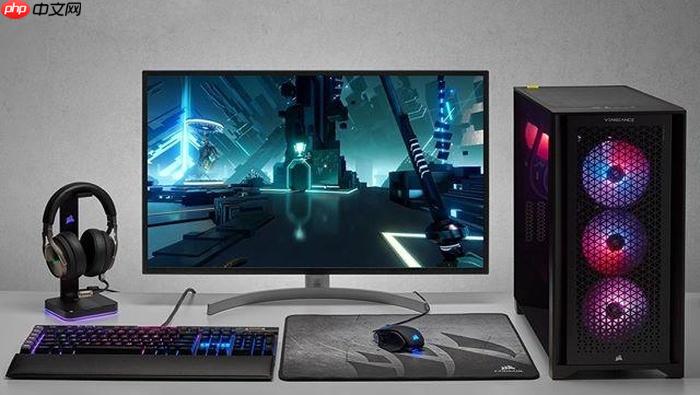
电脑屏幕跳屏时,若已排除软件卡顿、驱动异常和线缆问题,需立即验证是否为主机视频输出接口本身存在焊点虚连或PCB接触疲劳——这类故障表现为插紧后仍间歇性断信号,仅靠换线无法解决,必须切换到主机其他原生接口实测。
确认主机具备多接口条件
先翻看主机背面:台式机需有独立显卡的HDMI/DP口+主板CPU核显的HDMI/VGA口;笔记本需同时存在雷电4/USB-C(支持DP Alt Mode)、原生HDMI、或Mini DP等至少两个物理视频输出口。【没有第二接口则此法不可行】
注意:扩展坞、转接头、一分二分配器输出的“多个口”不算,必须是主板或独显芯片直出的原生接口。
切换接口操作路径
第一步:关机→拔掉当前视频线→长按电源键10秒释放EC缓存;
第二步:将同一根已确认完好的认证线(如VESA DP 1.4),从原接口拔出,垂直插入主机另一原生视频口(例如从独显DP口换至主板HDMI口);
第三步:显示器端不动,仅更换主机侧接口,确保新接口插入到底并听到“咔嗒”锁止声;
第四步:开机,全程不触碰任何外设,观察BIOS自检LOGO阶段是否仍有跳屏——若LOGO画面稳定,进入系统后才出现抖动,说明原接口在高负载下失效;若LOGO阶段即消失跳屏,原接口大概率存在冷焊或PCB微裂纹。
笔记本特殊处理:合盖强切外显
方法一:合盖启动法
关机→拔电源→合上笔记本盖子→仅用HDMI线连接外接显示器→按下电源键开机;系统默认启用外显输出,绕过内置eDP排线与屏幕接口。若外屏稳定无跳,问题锁定在A面排线、转轴处磨损或屏幕背光供电模块。
方法二:Win+P硬触发投影模式
开机看到品牌Logo瞬间,立即猛敲Win+P三次;松手后若弹出“仅第二屏幕”选项,说明核显通路完好,可排除CPU集成GPU损坏;若无反应或蓝屏,说明切换目标接口未被固件识别,存在硬件级禁用。
【切勿在系统桌面状态下按Win+P切换,此时调用的是图形驱动层,无法验证底层接口通断】
台式机双显卡场景测试
若主机装有独立显卡且主板带核显,需分两步隔离测试:
方法一:拔掉独显供电线+卸下独显,仅用核显HDMI口接显示器,开机测试;
方法二:恢复独显,但改用主板VGA口(如有)接另一台显示器,同步对比两屏表现——若核显口稳定而独显口跳屏,基本可判定为独显视频输出模块故障,非整卡报废,但需返厂检修。
注意:部分B650/H610主板在插独显后会自动关闭核显视频输出,需进BIOS开启“Multi-Monitor”或“iGPU Multi-Monitor”选项才能启用双显。










