


电脑开机慢、进桌面延迟、鼠标转圈,主因是C盘空间不足、开机自启程序过多及系统垃圾堆积;应禁用高/中影响启动项、开启存储感知自动清理、执行磁盘清理(含Windows更新和旧系统文件)、将软件与文件移至非系统盘。
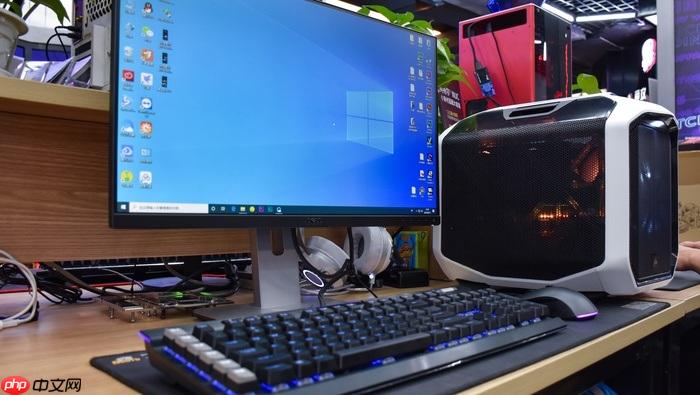
电脑开机慢、进桌面要等半分钟、鼠标转圈半天不动,核心问题往往不是硬件老化,而是系统垃圾堆积和开机自启程序抢占资源。C盘空间告急、Windows更新残留、临时文件塞满磁盘,会让系统启动时反复读写失败,直接拖垮开机速度。
禁用无用开机自启程序
按下 Ctrl+Shift+Esc 打开任务管理器,点击顶部「启动应用」选项卡。
按「启动影响」列从高到低排序,重点禁用标有「高」或「中」的非必要软件:微信、QQ、百度网盘、网易云音乐、迅雷、Steam、各种游戏助手和浏览器更新器。
只保留输入法(如搜狗、微软拼音)、杀毒软件(如火绒、Defender)、显卡控制面板这类真正需要开机就位的组件。右键→「禁用」即可,无需重启立即生效。
【禁用前务必确认该软件你确实不用开机即用】,比如会议软件若每天早八必开,禁用后反而要手动点两次才能进入会议。
开启存储感知自动清理
打开「设置」→「系统」→「存储」,开启「存储感知」开关。
点击「配置存储感知或立即运行」,勾选全部可选项:临时文件、回收站、下载文件夹、缩略图、设备驱动包、系统更新清理。
将「释放空间」设为「运行存储感知」→「每月」,再点「立即运行」。这一步会清掉约2~8GB不等的隐藏缓存,且全程不碰用户文档和桌面文件。
手动执行深度磁盘清理
第一步:在开始菜单搜索框输入「磁盘清理」→打开系统原生工具→选择C盘→确定。
第二步:等待扫描完成,勾选「临时文件」「回收站」「缩略图」等常规项。
第三步:点击窗口下方「清理系统文件」→再次选中C盘→勾选「Windows更新清理」和「以前的Windows安装」(此项常占5~15GB)→确认删除。
注意:「以前的Windows安装」一旦删除无法回退,但若已稳定使用当前系统超10天,此文件夹就完全无用,删掉能立刻腾出大量空间。
转移软件与作业到非系统盘
打开任意专业软件安装向导(如PS、CAD、PyCharm),在安装路径页手动把默认的「C:\Program Files\」改成「D:\Program Files\」。
新建Word/PPT/论文文件时,保存位置一律选D盘或E盘的「课程作业」文件夹,不要点“桌面”或“我的文档”这种默认映射到C盘的位置。
浏览器下载默认路径也改到D:\Downloads,避免截图、课件、录屏视频一股脑塞进C盘。















