


在 excel 2016 中处理数据时,为保障数据的精确性与唯一性,通过设置数据有效性来杜绝重复值的输入,是一项极为高效且实用的操作技巧。以下将分步详解具体实现方式。
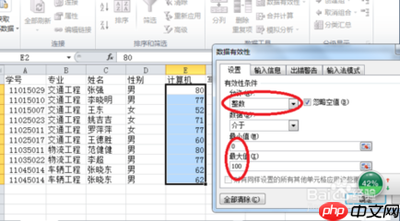
第一步:打开目标工作簿,定位到需应用限制的工作表。选中拟施加唯一性约束的单元格范围。例如,若希望某列(如A列)内所有数值互不重复,则直接选中该列对应的有效数据区域(如A2:A100)。
第二步:切换至顶部菜单栏的“数据”选项卡,在“数据工具”功能区中点击“数据有效性”按钮。
第三步:在弹出的“数据有效性”对话框中,切换至“设置”选项卡。于“允许”下拉列表中,选择“自定义”。
第四步:在下方“公式”输入框中,键入如下公式:=COUNTIF(指定检查区域, 当前单元格地址)
注意:需根据实际选区动态调整区域引用(如选中A2:A100,则公式可写为 =COUNTIF($A$2:$A$100,A2)),并确保使用绝对引用锁定检查范围,相对引用标识当前单元格。
第五步:单击“确定”完成设置。此后,若用户在该区域内尝试录入已存在的值,Excel 将自动拦截并显示“输入值非法”的提示框,有效阻止重复数据写入。

此外,还可进一步优化用户体验——在“数据有效性”对话框中切换至“输入信息”选项卡,勾选“选定单元格时显示输入信息”,并填写标题与说明文字,帮助使用者提前了解该区域的数据规范要求。
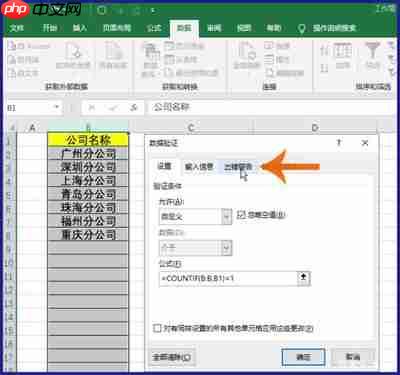
同理,在“出错警告”选项卡中,可自定义警告样式(如“停止”图标)、标题及错误提示内容。当重复输入发生时,系统将依设定样式弹出清晰明确的警示窗口,提升操作友好度与数据管控力。
综上所述,借助 Excel 2016 的数据有效性功能实现重复值校验,不仅操作简便、响应及时,更能显著增强数据录入阶段的质量控制能力。无论面对日常报表还是复杂业务数据库,这一方法均能切实提升数据管理效率与可靠性。











