


在excel 2019中,单元格合并是一项高频实用功能,有助于优化表格布局与数据呈现效果。下面为您清晰梳理具体操作流程:
第一步:启动Excel 2019,新建或打开目标工作表,然后用鼠标拖选需要合并的连续区域(如A1:C1),或按住Ctrl键逐个点击非相邻单元格完成多选。
第二步:切换至顶部菜单栏的「开始」选项卡,在「对齐方式」功能组中定位「合并后居中」按钮。单击该按钮,所选区域即刻合并为单一单元格,且内容自动水平垂直居中。
第三步:若仅需合并而不调整对齐方式,可点击「合并后居中」右侧的小箭头,从下拉菜单中选择「合并单元格」——此时内容将保留在左上角原位置,不发生居中偏移。
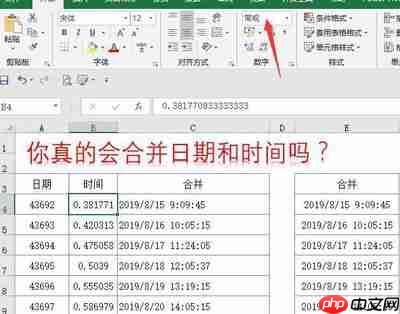
第四步:如需保留所有原始内容而非仅左上角值,推荐使用公式法。例如在D1输入=A1&B1(或更规范的=TEXTJOIN(" ",TRUE,A1:B1)),回车后即可生成无损拼接结果,规避常规合并导致的数据丢失问题。

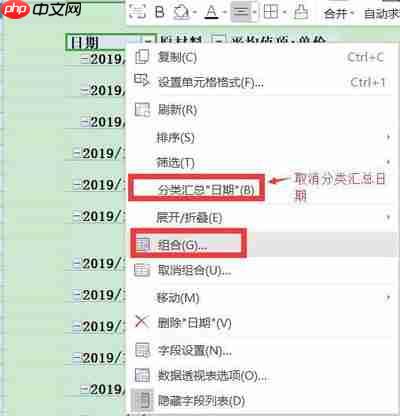
第五步:在数据透视表场景中,也可通过右键字段→「组合」或设置「报表布局」中的「以表格形式显示」配合「重复所有项目标签」,间接实现逻辑层面的“合并展示”效果。
反向操作方面:选中已合并的单元格,再次点击「合并后居中」或「合并单元格」按钮(按钮呈按下状态时即表示当前为合并态),即可一键还原为原始分散结构。
注意事项提醒:
- 合并操作会永久删除除左上角外其余单元格的内容(公式结果、数值、文本均不可逆丢失);
- 合并区域将无法直接参与排序、筛选、条件格式及多数数组运算;
- 涉及SUM、COUNT等统计函数时,建议优先采用「跨列居中」视觉替代方案,或改用TEXTJOIN等动态拼接函数保持数据完整性。
熟练运用上述方法,既能提升报表专业度,又能兼顾数据处理的准确性与灵活性,真正释放Excel 2019的办公效能。










