


在草图大师中,图层的显示对于高效绘图和模型管理具有重要作用。以下将全面解析如何在草图大师中调出并操作图层。
一、打开图层管理器
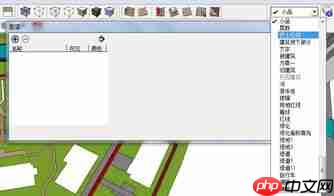
要启用图层功能,第一步是唤出图层管理界面。在软件顶部菜单栏中定位到“窗口”选项,点击展开下拉列表,从中选择“图层”命令——此时右侧(或指定停靠区)将自动弹出图层管理面板。
二、图层基本信息展示
图层管理器打开后,会以表格形式列出当前文件内全部图层。每行对应一个图层,列项包括:图层名称、可见性(眼睛图标)、锁定状态(锁形图标)、颜色标识以及该图层所含对象数量等关键属性。这些信息有助于快速掌握各图层用途与内容分布。
三、控制图层显示状态
1. 显示/隐藏图层:每个图层左侧均设有“眼睛”图标。单击该图标,若变为睁开样式(✅),则该图层内容将在视图中呈现;若为闭合状态(❌),则整层对象被隐藏,但仍保留在模型中。此方式支持即时切换,便于分阶段查看与编辑。
2. 锁定/解锁图层:锁形图标用于启用或禁用图层编辑权限。当图标呈闭合状态时,该图层内所有几何体无法被选中、移动、缩放或删除,有效防止误操作;点击后变为开启状态即可恢复编辑能力。
3. 自定义图层颜色:点击图层名称旁的颜色方块,可调出拾色器,为该图层设定专属色彩。着色后的图层在模型中能更直观地区分不同构件类型或设计阶段,提升视觉辨识度。
四、批量与精准控制图层可见性
如需仅保留若干图层可见而隐藏其余部分,可在图层管理器中按住 Ctrl 键(Windows)或 Command 键(macOS),再逐一点击目标图层前的眼睛图标,实现多图层独立显隐控制;也可先点击任一图层名称激活,再使用 Shift + 单击选择连续多个图层,统一调整其可见性。
熟练运用草图大师的图层显示机制,不仅能显著优化建模逻辑结构,还能大幅提升协作效率与版本管理精度。无论应对小型概念草图,还是大型建筑全专业模型,科学配置图层始终是保障设计流程清晰、可控、可追溯的核心手段。















