


在当下数字化浪潮席卷的背景下,为视频添加影音转霸画中画效果,不仅能提升视觉表现力,还能显著增强内容吸引力与传播力。接下来,我们将为你系统解析这一效果的实现流程。
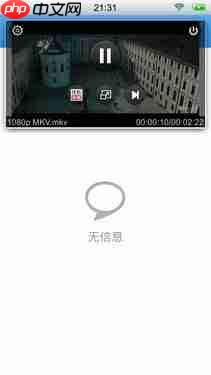
第一步:确认软件环境
请确保已安装具备画中画(PiP)功能的影音转霸专业版或最新兼容版本。尽管各版本界面布局或菜单命名略有不同,但核心操作逻辑基本一致。
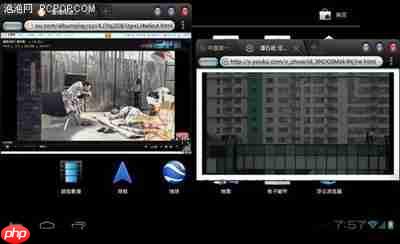
第二步:素材整理与匹配
提前准备好主视频(即背景主体内容)及画中画所需的小窗素材——可以是短视频片段、动态贴图,亦或是静态高清图片。注意两者在色调、节奏与主题风格上的统一性,有助于强化整体观感的一致性与专业度。
第三步:导入双轨素材
启动影音转霸程序,在主界面定位“媒体库”或“导入”区域,依次将主视频与画中画素材拖入或通过“添加视频/图片”按钮载入项目池。部分版本支持多轨道时间轴,便于后续精准对齐。
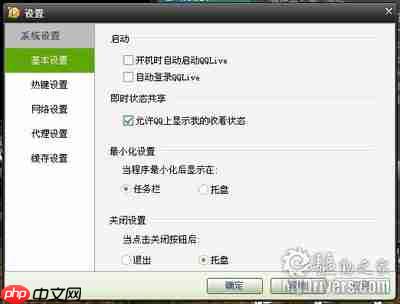
第四步:启用并自定义画中画
进入编辑模式后,在特效面板或图层管理区激活“画中画”模块。将小窗素材拖拽至主视频轨道上方,随即可自由调节其尺寸比例、屏幕坐标位置、边缘圆角、叠加透明度等参数。支持四角锚点缩放与像素级定位,满足多样化构图需求。
第五步:赋予动态生命力
借助关键帧动画系统,为画中画添加入场/退场动效、平滑位移、旋转翻转或缩放过渡等动态行为。只需在时间轴设定起止关键帧,软件将自动补全中间变化过程,轻松打造电影级视觉节奏。
第六步:音频协同优化
若画中画自带音轨,需进入音频混合面板单独控制其音量增益,并开启“音频淡入淡出”或“静音主轨道冲突段”等智能选项,确保主次声音层次分明、主次有别、听感自然。
第七步:最终渲染输出
全部调整完毕后,预览全片效果,确认无误即可点击“导出成片”。根据发布平台要求选择H.264/MPEG-4编码、1080p/4K分辨率、30/60fps帧率及适配码率,一键生成高质量成品视频。
至此,一段兼具创意张力与技术质感的影音转霸画中画作品便顺利完成。掌握这套方法,你将能持续产出更具表现力与记忆点的视听内容,在信息洪流中脱颖而出。















