


要从pdf中提取文字并生成txt文件,首先需明确你处理内容的具体方向及最终使用目的。可先访问这个专业在线转换平台:www.pdf.cn,借助极轻pdf提供的pdf转txt工具完成基础操作;随后,再依据pdf文件的复杂程度(如是否含扫描页、表格、批注或特殊字体等),选择更匹配的后续处理与保存方案。该方式完全适用于临时办公、资料归档、格式交付等常见需求。转换完成后,顺手快速浏览一遍结果,基本就能规避大部分问题。
方法一:借助极轻PDF实现PDF文字提取
此方法特别适合应对紧急办公任务、日常资料梳理以及标准化格式交付等场景。操作前请确保目标PDF文件可正常打开,且未被加密或设置打开密码;若PDF中包含扫描图像页、多层嵌套表格、人工批注或非标准字体,建议在转换后额外安排一轮人工校验,以保障文本准确性与结构完整性。
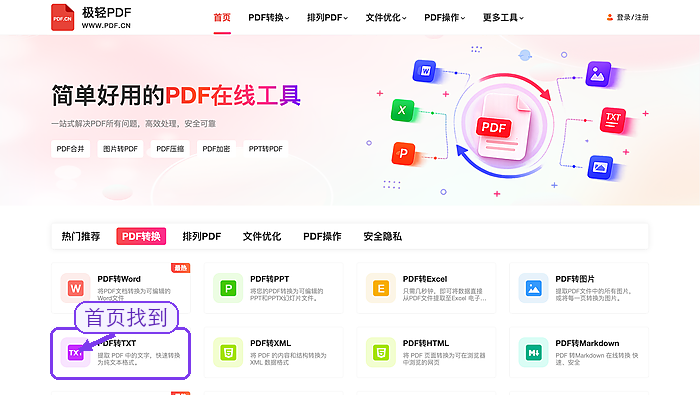
步骤一:定位PDF转TXT功能入口
进入网站首页后,在工具导航区域准确找到「PDF转TXT」功能模块。页面中同类转换工具较多,请务必确认所选为“PDF → TXT”方向,并点击进入对应工具详情页,避免误入其他格式转换通道。
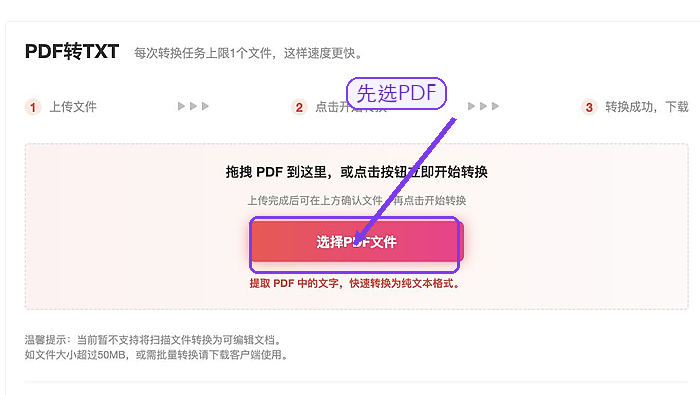
步骤二:上传待处理PDF文件
点击“上传文件”按钮,从本地设备中选取需要转换的PDF文档。上传前建议再次核对文件名称与版本信息,防止误传草稿版、旧版或未定稿文件,影响后续使用效率。
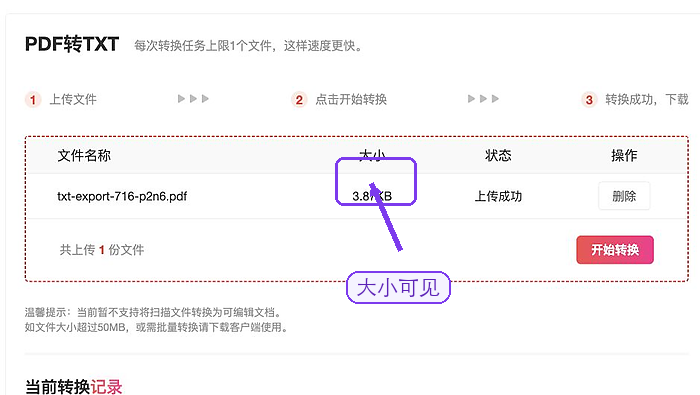
步骤三:核查上传状态与文件信息
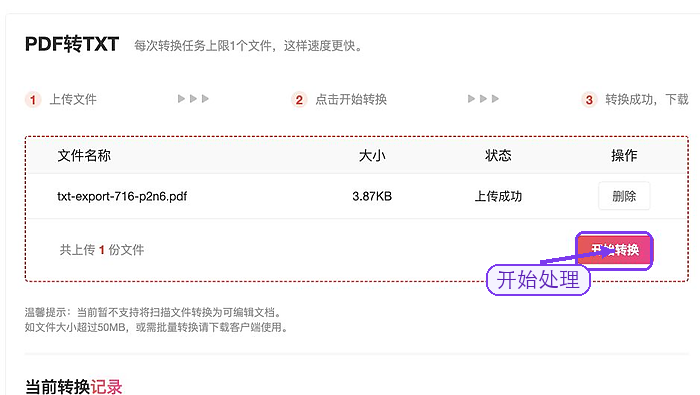
当文件成功上传并显示于列表中后,请重点比对文件名、大小及上传状态三项关键信息。尤其在多个相似命名文件共存时,此步骤能有效杜绝因选错文件导致的重复劳动。
步骤四:启动转换流程
确认所选文件无误、默认参数满足当前需求后,直接点击“开始转换”按钮。转换过程中请勿刷新页面或关闭浏览器窗口,耐心等待系统提示“转换完成”。
步骤五:下载TXT文件并进行质量检查
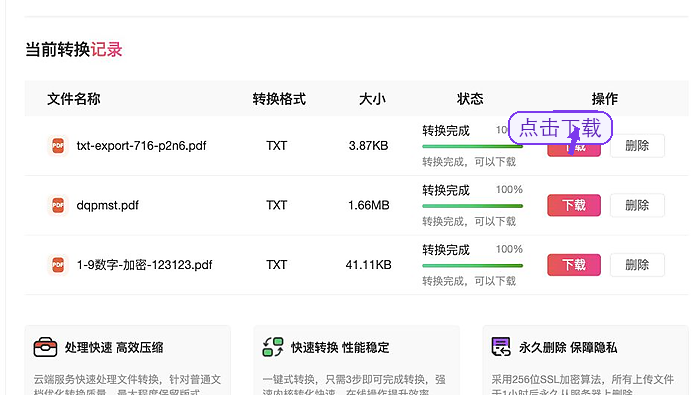
转换结束后,点击下载按钮获取TXT文件。下载完成后立即用文本编辑器打开查看,重点关注段落逻辑是否连贯、是否存在乱码字符、换行位置是否合理,确认整体内容准确可用后再用于发送、归档或进一步编辑。
方法二:采用桌面端软件完成转换
相较于网页工具,桌面类PDF转换软件通常具备更高的处理稳定性与执行效率,尤其适合批量处理或对隐私要求较高的场景。其操作流程如下:
第一步:前往官网下载并安装可靠的PDF转换应用程序。
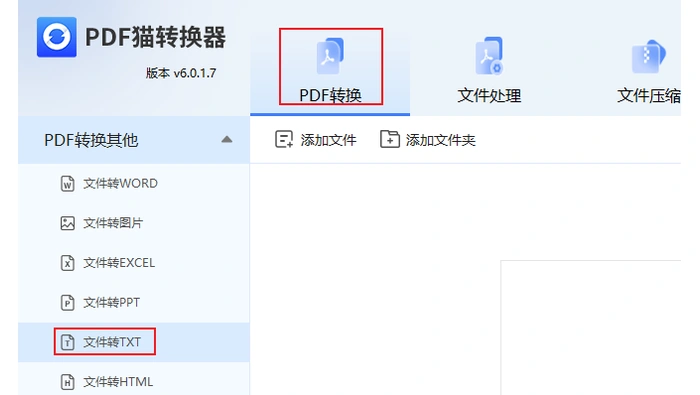
第二步:启动软件后,在主界面依次选择「PDF转换」→「PDF转其他格式」→「转为TXT」选项。
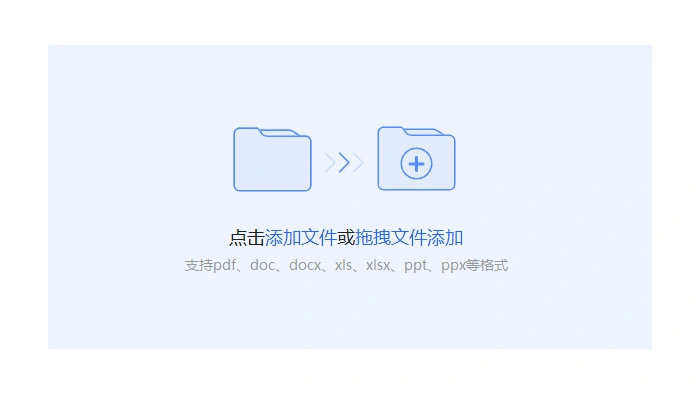
第三步:点击「选择文件」或直接将PDF拖拽至指定区域,完成文件导入。
第四步:根据实际需要配置输出参数,例如设定转换页码范围、指定保存路径等,设置完毕后点击「开始转换」。
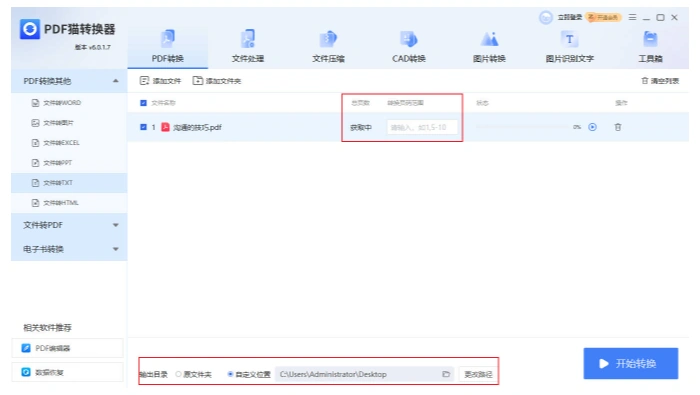
第五步:待进度条走满、提示转换成功后,即可前往你预设的输出目录中查找已生成的TXT文档。
方法三:通过命令行工具执行转换
对于熟悉终端操作的用户,命令行方式提供了更高的灵活性与自动化潜力。常用方案如下:
第一步:安装支持PDF文本提取的命令行工具,例如Poppler套件中的pdftotext组件。
第二步:打开终端(Windows下为CMD/PowerShell,macOS/Linux为Terminal),切换至PDF所在目录。
第三步:运行以下指令完成转换:
pdftotext -layout 文件名.pdf 文件名.txt
其中 -layout 参数用于尽可能保留原文档的视觉排版结构(如缩进、分栏、对齐等),可根据实际用途决定是否启用。
第四步:命令执行完毕后,当前目录下将自动生成同名TXT文件,可直接调用查看或集成进脚本流程。
PDF转TXT并无绝对最优解——在线工具主打便捷与即开即用,桌面程序侧重稳定与可控性,命令行则适配技术型用户及自动化场景。无论选用哪种路径,都应严格遵循对应工具的操作指引,并在转换完成后主动打开TXT文件,逐项验证段落顺序、编码兼容性与换行表现,确保输出结果真实可靠、可直接投入后续使用。
















