


最稳妥方案是分层响应:先试Ctrl+Alt+Delete软唤醒,无效则用Win+Ctrl+Shift+B重置显卡驱动,仍无效再长按电源键10秒强制重启;重启后立即查事件查看器、设备管理器及运行sfc /scannow修复系统文件。
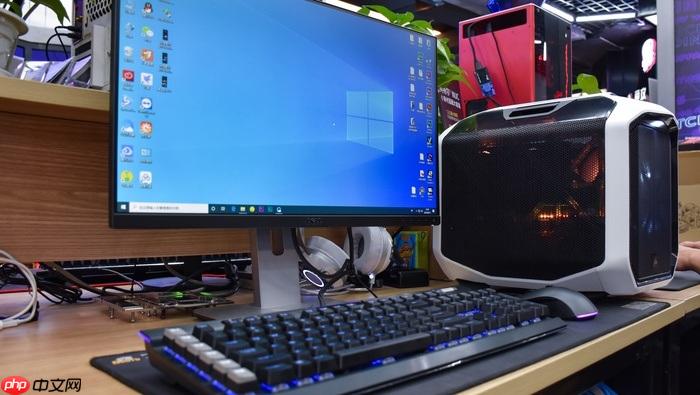
电脑突然死机卡住不动,鼠标键盘全无响应,文档来不及保存,任务栏消失,屏幕定格在某个画面——这时候必须快速判断是假死还是真卡死,并选择对应重启方式,避免误操作导致数据损坏或硬件损伤。
先试“软唤醒”:快捷键调出系统控制台
双手同时按住 Ctrl + Alt + Delete 不松手,等待2~4秒。多数假死状态(如资源管理器崩溃、某进程独占CPU)会弹出锁定界面或安全选项菜单。
若出现菜单,直接用方向键或鼠标点选右下角电源图标→选择【重启】;这比强制断电更安全,能触发系统级关机流程,降低文件系统损坏风险。
若只闪一下黑屏又回到原画面,说明系统内核已无响应,此方法失效,立即进入下一步。
Windows专用应急键:刷新显卡驱动
按下 Win + Ctrl + Shift + B 组合键。
这组按键不打开任何界面,但会强制重置显卡驱动栈,对黑屏、花屏、鼠标可动但桌面冻结(尤其是Win11更新后常见)特别有效——它不会关闭程序,只是让显示子系统重新握手,3秒内屏幕常会闪一下并恢复响应。
注意:该操作仅作用于显示输出层,若硬盘灯完全不闪、Num Lock指示灯按压无反应,则说明整机已锁死,此法无效。
彻底断电重启:物理级复位操作
方法一:台式机用户 → 拔掉主机电源线 → 长按机箱电源键10秒 → 插回电源线 → 按电源键开机。
方法二:传统可拆电池笔记本 → 关机后拔掉电源适配器 → 取下底部电池 → 长按电源键15秒放尽残余电荷 → 装回电池与电源 → 开机。
方法三:新款不可拆电池笔记本 → 持续按住电源键至少10秒,直到风扇停转、键盘背光熄灭、屏幕彻底黑透 → 松开等待30秒 → 再按一次电源键启动。
这一步会中断所有运行进程,未保存内容永久丢失。但它是唯一能应对南桥级锁死、BIOS卡死、固件异常等情况的兜底手段。
重启后立刻检查的关键项
第一步:按 Win + R 输入 eventvwr.msc 回车,打开事件查看器 → 左侧展开【Windows 日志】→ 点击【系统】→ 查看右侧“错误”级别事件,重点关注来源为 WHEA-Logger(硬件错误)、Kernel-Power(意外关机)、Disk(磁盘响应超时)的条目,时间戳需与死机时刻吻合。
第二步:右键开始按钮 → 选择【设备管理器】→ 展开【显示适配器】和【存储控制器】→ 查看是否有带黄色感叹号的设备;有则右键→【更新驱动程序】→ 选择【自动搜索】。
第三步:在管理员权限的命令提示符中执行:sfc /scannow → 等待扫描完成,若提示“发现损坏文件并已修复”,说明系统文件曾被破坏,需警惕后续是否频繁复发。















